
目錄(4 節)
Google 於 2026 年 11 月 16 日宣布,Gemini 將讓使用者保留聊天紀錄,同時選擇不把對話用於生成式 AI 訓練。對需要回頭查找草稿、又不想讓對話成為訓練材料的人,這改變了過去必須連同活動紀錄一起關閉的取捨。[1]
但這裡要先問一個更前面的問題:讓自己日後找得到對話,與允許平台拿對話改善模型,為什麼要綁在一起?兩者目的不同,連同回覆所需的資料處理,應該分開判斷。
Gemini 新設定改了什麼,台灣帳號現在就有嗎?
Google 表示,這次調整將在公告後的未來幾週向全球逐步推出;截至 2026 年 11 月 17 日,不能把公告視為所有台灣帳號都已更新。[1]
新版把 History(歷史紀錄)與聊天內容的訓練用途分列。需要保留長期專案脈絡的人,多了一個可以檢查的組合:保留紀錄,關閉聊天內容訓練。原本不保存紀錄的人,也應重新確認設定說明,無須為了取得新選項先開啟保存。
Google 官方公告(中文意譯):「新設定讓你保留 Gemini 聊天紀錄,同時選擇退出生成式 AI 模型訓練。」[1]
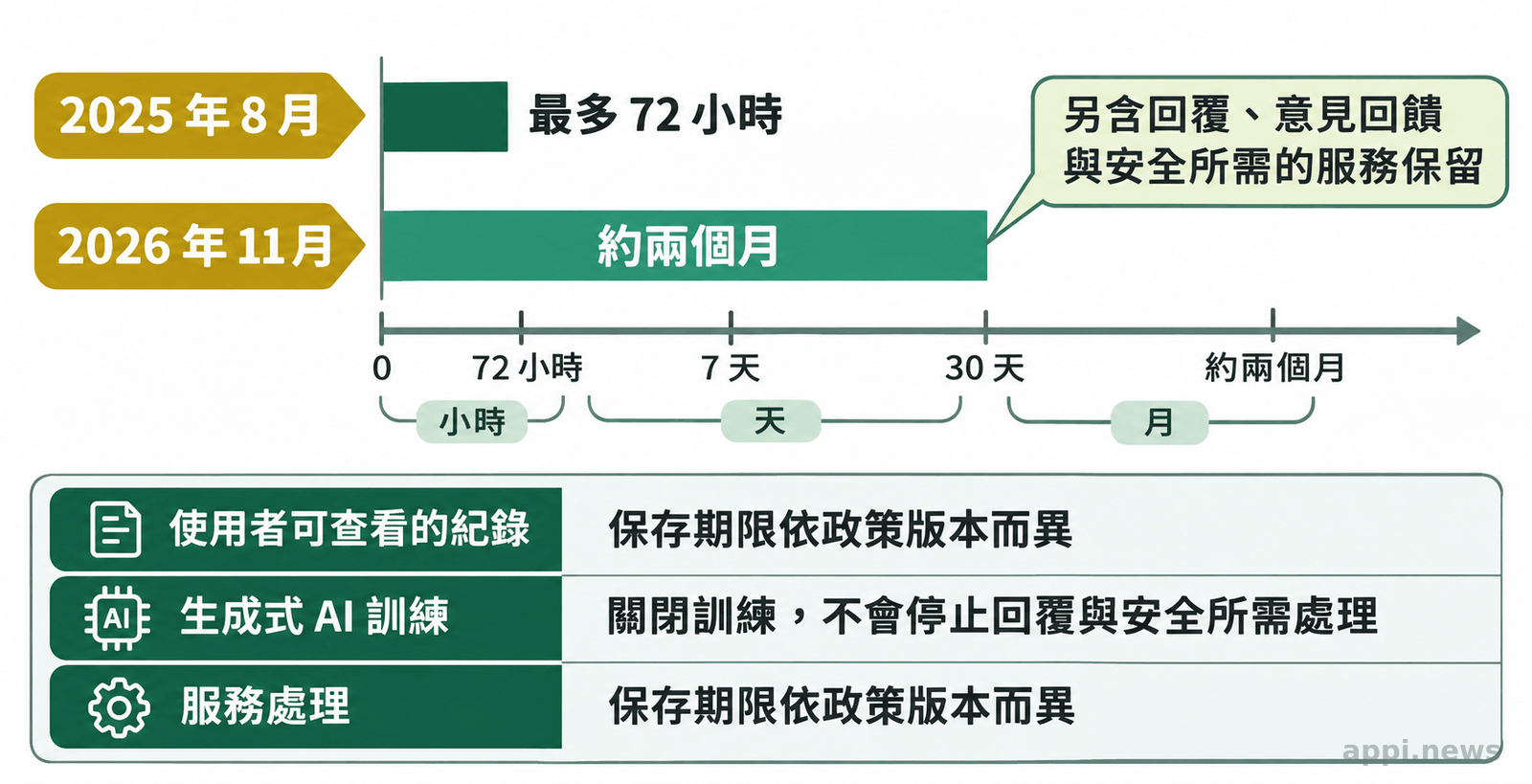
另一項變更同樣影響隱私選擇:Google 說,新版 History 關閉後,未來對話仍會保存約兩個月,用於回覆、處理回饋及保護服務與使用者。[1] 因此,選項名稱不能直接當成資料是否存在的證明。
對在台灣同時使用私人 Gmail、公司與學校帳號的讀者,先確認右上角的帳號身分,比照著別人的截圖操作更有用。各帳號的用途、管理者與畫面可能不同,一個帳號的變更也不能當成另一個帳號已完成的證據。
這也是資料用途要獨立檢查的原因。AI 訓練資料授權要核對哪些條件談的是內容授權;個人帳號的隱私開關則在控制平台如何使用對話,不能取代公司對文件外傳的授權。
聊天紀錄保存和 AI 訓練用途,差在哪裡?
新版允許把兩者分開選擇:History 管理紀錄保存,聊天內容控制項管理未來對話是否用於生成式 AI 訓練;回覆與服務安全仍涉及資料處理。[2][3]
舊版取捨,來自同一開關承擔不同用途
Google 在 2025 年 8 月 13 日的產品更新中,將 Gemini Apps Activity 改名為 Keep Activity(保留活動)。當時開啟後,部分新上傳內容會用於改善服務;不希望如此的使用者,可關閉活動或改用臨時對話。[4]
同次推出的 Temporary Chat(臨時對話)提供了另一條路:不出現在近期對話與活動清單,也不供個人化或模型訓練使用。這解決一次性談話的需求,卻無法滿足長期保存、反覆查找同一段工作內容的人。2026 年的新拆分,補上的正是這個使用缺口。
Google 當時舉的使用情境,是探索私人問題,或試想與平常風格不同的點子,不希望這次討論影響往後的對話。[4] 對讀者而言,選擇前可先問:這段內容下週還需要查找嗎?若需要持續修改草稿,臨時對話的限制就會影響工作銜接,應先確認新版保存與訓練選項是否已可分開調整。
問題的根源在於,一個人可能同時需要「替自己留底」與「限制平台再利用」。把不同目的放進同一個選項,使用者就得犧牲其中一項;拆開後,才能按用途做決定。
| 檢查項目 | 主要影響 | 不應延伸理解成 |
|---|---|---|
| History | 紀錄保存、檢視與刪除 | 開啟就必須同意訓練 |
| 聊天內容訓練 | 未來聊天內容的模型訓練用途 | 關閉就停止所有處理 |
| 臨時對話 | 不留在近期對話清單 | 適合長期保存專案 |
| 既有紀錄刪除 | 清理已保存的歷史 | 只關閉訓練就會自動清空 |
舊教學的保存期限,不能套到新版
2025 年的臨時對話公告寫的是最多保存 72 小時;2026 年 11 月更新的隱私說明,將臨時對話及關閉 History 後的對話保留期列為約兩個月。[3][4] 這是不同版本的政策,查教學時要連日期一起看。
附件、Gemini Live 和公司帳號,為什麼要另外查?
聊天內容包含文字與附件;音訊及 Gemini Live 影片、螢幕分享另有控制項。工作或學校帳號還須核對 Workspace 授權與管理政策。[2][3][5]
文字轉錄稿與原始錄音也應分開看。Google 的說明指出,即使音訊改善選項關閉,若聊天內容訓練仍開啟,Live 逐字稿等其他內容仍可能用於訓練。關閉聊天訓練後,使用者主動提交回饋也有另外的資料用途;安全與其他服務改善用途仍然存在。[3]
因此,檢查附件時,別只看檔名或副檔名,還要問內容是否包含客戶姓名、尚未公開的合約或他人的私人訊息。即使訓練偏好符合自己的期待,文件能否交給外部服務處理,仍需要另一個決定。
Google Workspace(組織協作服務)的政策提供了第三個實際案例:符合條件、將 Gemini 作為核心服務的方案,與作為附加服務的方案,資料保護不同;工作與學校的 History 開關則由管理員控制。[5]
差異具體落在對話與上傳檔案的用途。Google 列明,具企業級資料保護的核心服務方案,這些內容不會交由人工審閱,也不會用來改善生成式 AI 模型;附加服務欄則列有可能人工審閱及用於改善服務的處理方式。[5] 因此,同事都能開啟 Gemini,仍不足以判斷每個人的授權與資料保護條件相同。
Google 工作/學校帳號說明(中文意譯):「你的功能可用性與資料處理方式,取決於 Workspace 授權。」[5]
這表示公司帳號不能只憑電子郵件網域,就判定享有哪一種保護。應向管理員確認授權與保存政策,避免把私人帳號的設定教學當成組織規範。
連結服務也是另一層。Gemini 設定不會一併關閉其他 Google 服務管理的活動資料。[3] 有使用整合功能的人,可搭配Gemini 連結 Google 應用程式前的檢查,逐項核對開放了哪些資料,而非只看訓練選項。
如何檢查自己的 Gemini 聊天紀錄與訓練設定?
個人帳號可從 Gemini 設定進入 History,查看聊天內容用途是否已獨立列出;調整後重新開啟頁面,確認保存與訓練兩項狀態。[2]
Google 的電腦版說明提供「設定 → History」路徑,也可前往 Gemini 活動頁。尚未更新時,可能仍看到活動紀錄的舊名稱。重點是閱讀說明文字,不必強求按鈕和英文截圖完全相同。
想保留紀錄的人,還要核對自動刪除期限。Google 說明預設會自動刪除超過 18 個月的歷史,也可改為 3 個月、36 個月或不自動刪除。[2] 若希望日後回查年度專案,應按需要選擇期限;開啟 History 本身,並不表示所有對話都會持續留在可查找的清單中。
使用過 Live 的人,可在歷史項目下查看音訊、螢幕分享或影片圖示,再開啟詳細資料,確認保存了哪些內容。Google 說明這些圖示分別對應錄音、分享螢幕的畫面或相機畫面。[2] 檢查時可從最近一次使用過的功能開始,避免只讀文字摘要,就漏掉同一段對話附帶的影音資料。
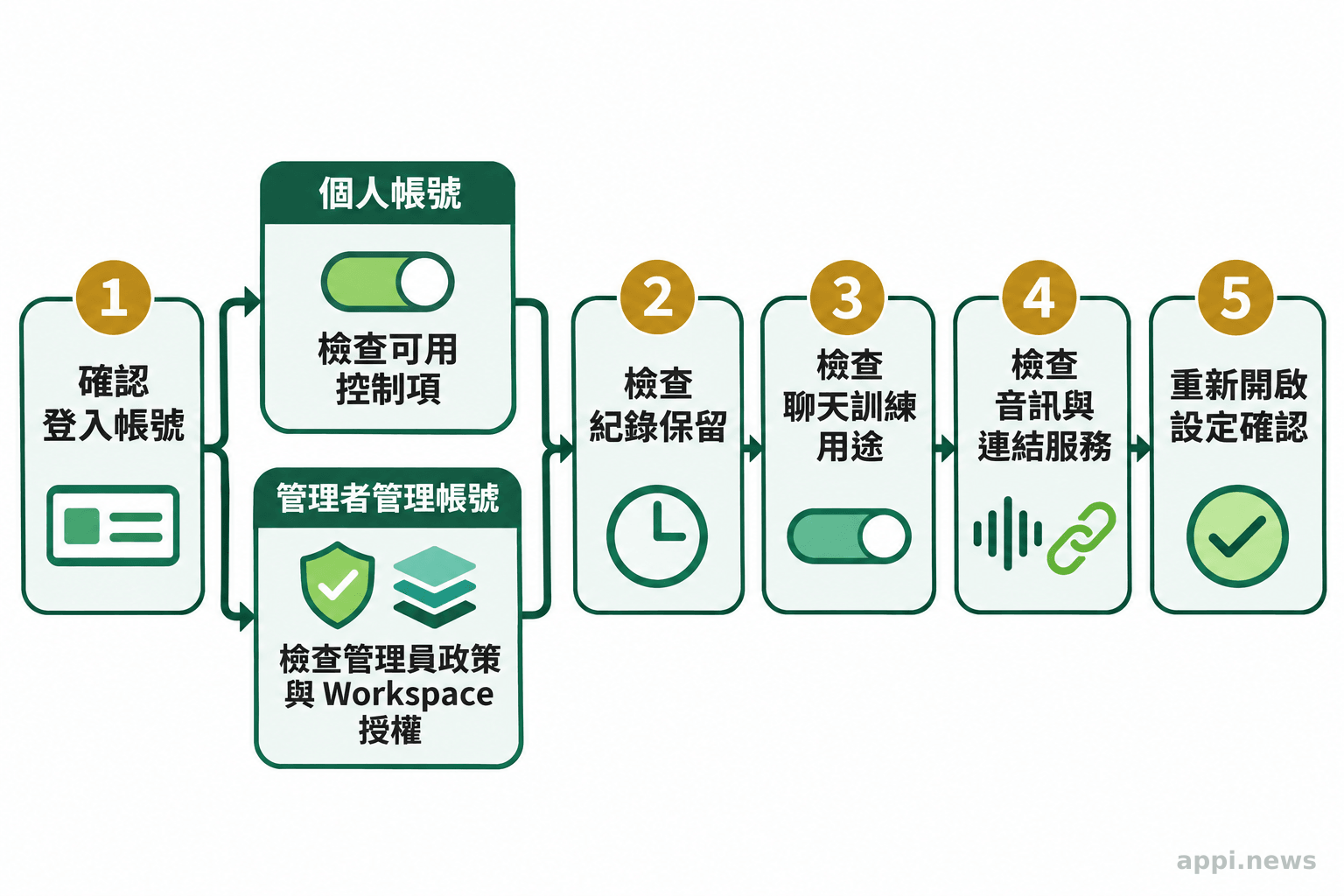
- 核對帳號:確認目前登入的電子郵件;工作或學校帳號先查管理政策。
- 找出紀錄控制:進入 Gemini 設定的 History/活動頁,查看是否保存紀錄。
- 找出聊天內容用途:若已分列文字與上傳內容的訓練控制,依需求調整;想保留紀錄者,另確認 History 維持開啟。
- 檢查額外項目:核對音訊、Live 影片、螢幕分享與連結服務,不把它們視為同一項同意。
- 確認結果:重新開啟設定頁,記下狀態與檢查日期;有刪除舊對話需求,再執行刪除操作。
若選項尚未分列,就無法照新版介面完成相同選擇。先維持符合自己需求的現有設定,稍後再查 Google 說明;不要為了找按鈕,在不確定用途時來回切換。
臨時對話則適合不需保留的一次性討論。Google 目前說明它適用於個人帳號的網頁或行動 App,離開後便無法再取用,不適合作為重要草稿的保存方式。[6]
常見問題
Q1:關閉 AI 訓練後,Gemini 還能回答問題嗎?
可以。訓練偏好與提供回覆是不同用途;關閉訓練不代表服務不再處理對話。[1][3]
Q2:關閉紀錄保存,會一併刪除既有對話嗎?
要看選的是「關閉」或「關閉並刪除歷史紀錄」。Google 將兩種操作分列;需要刪除時,應明確檢查刪除範圍。[2]
Q3:沒有看到新開關,需要重新註冊帳號嗎?
不必把重新註冊當成解法。Google 說將分批推出;先確認帳號類型與官方說明,再稍後查看。[1]
- 想保留紀錄並限制訓練,確認兩項控制已分列,再各自設定。
- 操作前核對帳號,操作後重新查看狀態;清理舊資料另查刪除範圍。
- 面對公司或他人的資料,先確認能否交給外部服務,再決定訓練偏好。
參考來源
- Google(2026 年 11 月 16 日)。We’re updating controls in the Gemini app. Google Blog
- Google(無標示日期;2026 年 11 月 17 日查閱)。Manage & delete your history in Gemini Apps. Gemini Apps Help
- Google(2026 年 11 月 16 日更新)。Gemini Apps Privacy Hub. Gemini Apps Help
- Siliski M(2025 年 8 月 13 日)。Gemini adds Temporary Chats and new personalization features. Google Blog
- Google(無標示日期;2026 年 11 月 17 日查閱)。Use Gemini Apps with a work or school Google Account. Gemini Apps Help
- Google(無標示日期;2026 年 11 月 17 日查閱)。Use Gemini Apps. Gemini Apps Help


