
搭車通勤時想整理未讀郵件或 Slack 訊息,能否直接用語音交辦?ChatGPT Voice(語音對話)現在可在 Live(即時語音模式)使用帳號已有的連接應用程式;TechCrunch 另報導部分使用者能在 Work(工作空間)以語音啟動文件、郵件草稿及 Slack 摘要任務。官方更新說明支持前者及 Work 語音入口,手機代理任務細節則見TechCrunch 報導。Chat(一般對話)、Live 與 Work 的權限條件不同,仍須依方案、工作區設定和應用程式授權確認可用範圍。OpenAI 發布說明
這次更新把語音帶進工作流程
Live 對話可使用帳號支援的已連接應用程式;Work 工作空間則可用語音啟動文件、簡報、試算表或瀏覽器任務。 前者須有該應用程式及語音功能,後者還需要 Work 存取權;未完成任務可在語音結束後改用文字接續。
Voice 是可聽見回答的對話;Live 是即時語音模式,會聆聽並回應,也在對話中顯示文字。更新後,符合資格的 Live 對話可使用帳號支援的外掛程式與連接應用程式,例如查找郵件、行事曆或 Slack 資料。可用項目以帳號畫面為準。若要在對話中使用特定應用程式,仍須先連線登入;服務本身的帳號權限和工作區限制也會沿用。Live 的語音文字可供對照,但逐字稿可能與實際對話有出入,長指令宜說明來源、日期範圍和輸出格式。
Work 是另一個工作空間。使用者可在手機或網頁的 Work 口述需求,建立文件、簡報或試算表,或使用已連接的應用程式與瀏覽器。任務依 Work 既有工具和權限執行;未完成的工作可在語音結束後改用文字接續。OpenAI 的 Work 說明將 Voice 列為啟動任務的方式。
這項更新讓語音從提問延伸到口述工作指令,減少切換輸入方式的步驟;採取行動前仍要確認資料和操作權限。9 月 23 日發布說明提及 Live 中的外掛程式與連接應用程式,以及 Work 語音功能。GPT-6 Sol、Luna 是前一日公告的 Work 和 Codex 模型,不能據此推定 GPT-6 已全面接入 Voice,或所有帳號功能相同。
一般 Voice 對話與 Work 工作區的差異
一般 Voice 以語音對話和可用的連接應用程式為主,Work Voice 則在 Work 空間中啟動工作任務;若目標是交付文件或跨工具處理工作,先確認自己是否有 Work 權限。
「AI 代理」(AI agent)會依目標呼叫工具完成任務,但仍需明確指示和人工核對。整理 Slack 討論可能涉及搜尋、歸納和摘要;能否建立文件、修改資料或送出內容,取決於 Work、應用程式功能及管理員設定。一般 Voice 對話重點是來回提問,也可在支援的情況下讀取連接資料;Work 任務則可能串接多個步驟,產出可再編輯的檔案。兩者即使都以語音開始,也不代表使用相同模型、工具或核准流程。
| 使用方式 | 常見用途 | 使用前要確認 |
|---|---|---|
| Voice in Chat | 提問、構思,或使用帳號支援的外掛程式與連接應用程式 | 該應用程式是否出現在帳號中、語音是否支援該功能、資料讀取範圍 |
| Voice in Work | 建立文件、簡報、試算表,或呼叫連接應用程式與瀏覽器處理任務 | 是否同時具備 Voice 與 Work 權限、任務能否續接、哪些操作需要核准 |
| 文字接續 Work 任務 | 修訂語音指令、查看較長輸出、逐段確認結果 | 任務是否仍在執行、資料來源是否正確、輸出是否已人工檢查 |
報導提到的郵件、Slack 與文件任務
TechCrunch 報導指出,Plus 與 Pro 使用者可在手機 Work 中建立文件、草擬郵件或摘要 Slack 訊息;Free 與 Go 使用者則可在 Voice 中使用其方案支援的外掛程式與連接應用程式。OpenAI 官方說明將 Work Voice 的資格概括為同時需要 Voice 和 Work 存取權,因此不宜把報導中的例子延伸成所有帳號都可使用的功能清單。實際功能以登入後的入口和管理員設定為準。
Voice 的模型與可用能力依帳號及方案而異;GPT-6 Sol、Luna 則在 OpenAI 的說明中列於 Work 與 Codex。不能只憑名稱推斷 Voice 使用的模型,也不能把模型更新視為連接帳號授權範圍的變更。
OpenAI 的 Voice 說明提醒:「ChatGPT 可能出錯。請檢查重要資訊,尤其是與日期、時間或地點有關的問題。」這項準確性提醒同樣適用於語音代理整理的工作內容。(依官方說明翻譯)
帳號方案與工作區設定決定可用範圍
可用功能由方案、所在地區、支援的使用介面、應用程式連接狀態和工作區管理員設定共同決定;新聞報導中的操作案例不等於每個帳號都已開通。
連接應用程式時,應確認供應商帳號及授權畫面列出的權限,並留意管理員對應用程式或網域的限制。個人帳號不會取得工作帳號專屬資料,組織與服務管理員也可能要求核准。
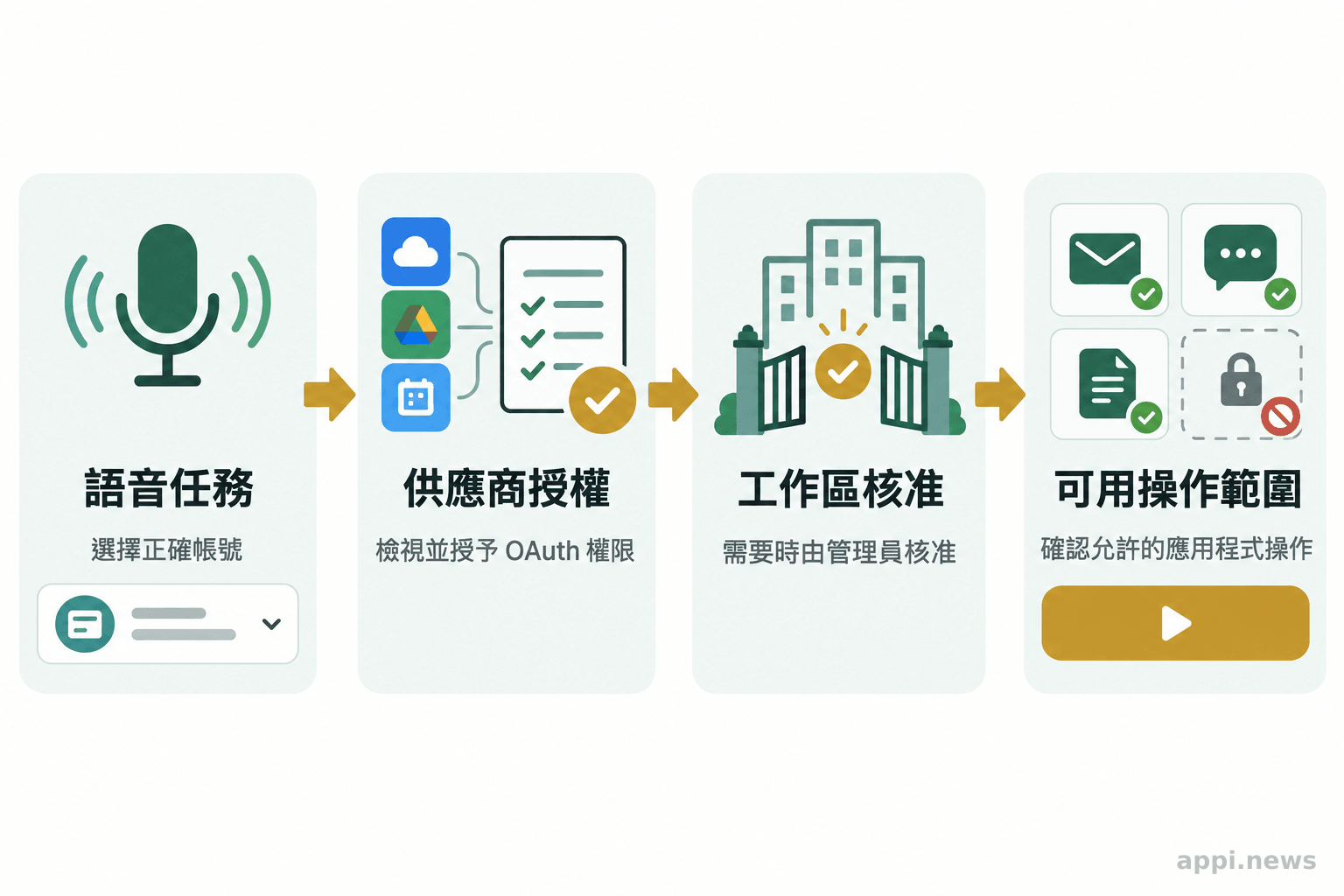
OpenAI 的 Slack 連接器說明列出可搜尋使用者有權查看的訊息、討論串與頻道,也說明特定動作可能需要寫入權限,管理員可管理應用程式、動作及使用者。摘要訊息與修改 Slack 是不同權限層級,應以授權畫面和工作區設定為準。OpenAI 的 Slack 使用說明
郵件與行事曆可作為讀寫權限辨識的例子:搜尋郵件或行程屬於讀取;若特定連接器提供寄信或改行程,則涉及寫入。並非每個連接器都支援這些動作,應查看服務說明、授權畫面及公司帳號適用的角色或資料政策。
實際檢查時,可先開啟 ChatGPT 的「設定」內「應用程式」或「外掛程式」清單,確認目標服務對目前方案、地區和介面是否開放。進入連線流程後,核對服務供應商帳號、被要求存取的服務和權限;受管理的工作區還要確認管理員是否啟用該應用程式或核准帳號網域。能看到應用程式名稱,不一定代表帳號已完成授權,也不代表語音介面支援全部動作。
連接前先設定資料與敏感操作邊界
先確認要連的帳號、資料範圍、讀寫權限和工作區政策,再把寄信、改行事曆、上傳檔案等有外部影響的動作保留人工確認。 特別要盤點訊息中的同事、客戶和其他第三方個人資料。
-
確認帳號身分:看清楚授權的是個人、公司或特定 Slack 工作區帳號,避免把不該帶入工作流程的資料來源連上。
-
逐項看授權項目:辨認讀取、搜尋、寫入、寄送、上傳或修改等權限。只選完成試用任務所需的應用程式與資料來源。
-
查工作區規則:先問管理員哪些應用程式可用、哪些角色可連線、哪些動作需事前核准;組織政策不允許的資料不要交給個人自行試用。
-
區分草稿與送出:先要求產生摘要或草稿,檢查收件人、日期、引用脈絡和語氣,再由本人決定是否寄出或修改原始資料。
-
設定人工核准:查看應用程式的動作控制是否能設成每次詢問、變更前詢問或只在重要變更前詢問;第一次使用先採取較嚴格的核准方式。
-
試用後清理連接:不再使用時可在應用程式設定中中斷連線;OpenAI 說明指出,中斷後的存取與既有對話、保存檔案等資料要分別管理。另查服務供應商和工作區的資料控制設定。
工作訊息可能含個資或未公開資訊,連接外部應用程式前應依組織規則確認資料可否使用。OpenAI 的 Slack 連接器說明涵蓋可存取內容與動作權限;涉及資料傳輸及保存方式時,應另查組織和服務供應商的政策。
OpenAI 的應用程式帳號說明將授權前的核對概括為:「選擇正確的服務帳號,並檢視要求的存取權。」工作區限制及服務帳號既有權限仍會生效。(依頁面說明翻譯)
語音辨識與任務理解仍需要人工覆核
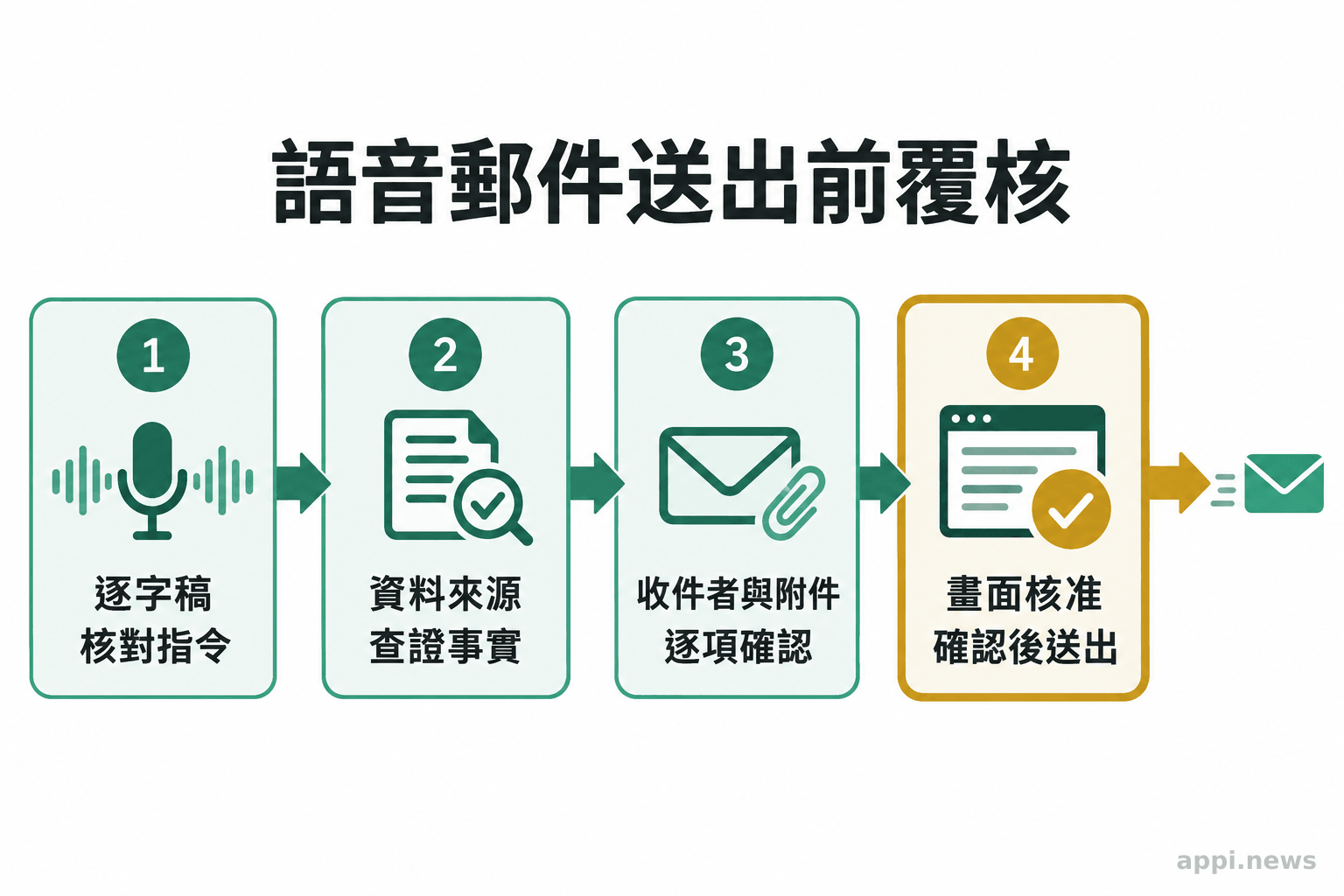
不要直接把語音輸出當成已核實的紀錄或可直接送出的內容;先核對逐字稿、摘要來源、日期、人名、收件者和即將執行的動作。
噪音、多人交談、專有名詞和語速都可能影響辨識。Live 對話會顯示文字供使用者對照;OpenAI 對語音轉錄功能提醒,部分轉錄可能不完整,環境聲也可能造成誤聽。若把「先草擬」聽成「寄出」,或辨錯姓名、日期、金額,就可能造成工作錯誤。
指令應交代時間範圍、資料來源、輸出格式和禁止事項。例如:「只整理公司 Slack 專案頻道,列出本週已確認的決議和待辦,不要建立提醒或傳送訊息。」完成後檢查來源,避免把提案整理成定案。
摘要和草稿應先由使用者核對事實、收件人及附件。寄信、修改行事曆或上傳檔案可能影響他人;OpenAI 的 Voice 說明指出,需核准的動作會要求畫面確認,口頭同意不能取代核准。
公共場所使用語音可能讓旁人聽見工作內容。步行或駕駛時不要查看手機;需核對摘要或授權提示時,停在安全位置再處理。搭乘大眾運輸工具時,也可改用文字輸入或耳機,避免工作資料被周遭乘客聽見。
從低敏感度任務開始評估
先選可人工覆核、錯誤成本低、資料敏感度低的任務,例如整理已核准的會議筆記或草擬內部摘要;確認效果和權限邊界後,再評估是否納入常態流程。
適合先試的任務應資料來源清楚、結果容易比對,且錯誤不會造成外部承諾。可先整理不含客戶個資的會議紀錄,檢查專有名詞、決議與待辦,再考慮是否授權寄信、改行事曆或在 Slack 發文。若日常工作常用郵件與 Slack,可先選一份已核准、內容低敏感度的資料,請語音助理整理摘要,不要一開始就要求寄送或修改原始紀錄。比較輸出與原始內容,確認摘要沒有漏掉反對意見、期限或未決事項,再決定是否值得納入工作流程。
試用時可記錄追問次數、辨識修正時間和摘要來源。若常需重述帳號、頻道或期限,或輸出漏掉限制條件,就縮小任務範圍、指定資料來源,或改用文字輸入校正。對郵件摘要,可抽查主旨、寄件人和日期是否正確;對 Slack 摘要,回到原討論串核對引言者及決議狀態。這些核對能幫助判斷錯誤來自語音辨識、上下文缺失,還是連接權限沒有涵蓋預期內容。
評估 AI 代理時,組織應先定義可連接的資料、需核准的操作和錯誤處理責任;使用者須確認輸出,管理員則設定連接與核准範圍。個人可從低敏感度任務試用,並遵守涉及同事或客戶資料的組織規則。開始前用帳號應用程式清單確認服務可用,再從授權畫面確認資料來源與讀寫範圍;試用只做一項可人工覆核的摘要任務,完成後比較來源並記下錯誤,再決定是否擴大使用。
- Voice in Chat 與 Voice in Work 的工作範圍不同,功能依方案、帳號、應用程式和工作區設定而異。
- 應用程式連接會沿用既有資料權限,也可能要求額外的讀寫操作授權;先看清楚帳號與核准項目。
- 語音摘要、文件和郵件草稿都要核對來源與細節;寄送或修改資料前保留人工確認。
- 從低敏感度、可比對的工作開始試用,確認資料處理方式符合個人及組織規則。
常見問題
Q1:ChatGPT Voice 如何連結工作應用程式?
先在設定的應用程式或外掛程式清單選擇服務,登入預定使用的供應商帳號並檢查授權項目,再確認該應用程式出現在支援的 Voice 入口。能否使用仍取決於方案、地區、介面和工作區管理員設定;部分服務也需要供應商管理員核准。
Q2:語音模式可以直接寄出郵件或修改 Slack 嗎?
可執行的動作依應用程式功能和工作區設定而異。部分動作可能要求畫面核准,語音口頭同意不等於完成畫面核准。寄出或修改前應檢查內容、目標對象和授權提示。
Q3:取消連接後,先前傳入 ChatGPT 的資料會自動刪除嗎?
OpenAI 應用程式帳號說明指出,中斷連線會停止透過該帳號的後續存取,但不會自動刪除既有或封存的對話、保存檔案等資料。管理或刪除資料時,需分別查看 ChatGPT、第三方服務及工作區的資料控制設定。
Q4:用語音摘要 Slack 訊息,摘要能當正式會議紀錄嗎?
應先回到原始訊息檢查發言者、時間和上下文,確認哪些是已決議事項、哪些仍是討論或提案。若要成為正式紀錄,仍需依組織流程由負責人核定。
參考來源
- OpenAI. (2026). *ChatGPT — Release Notes*. OpenAI Help Center
- OpenAI. (2026). *ChatGPT Voice*. OpenAI Help Center
- OpenAI. (2026). *ChatGPT Work and Codex*. OpenAI Help Center
- OpenAI. (2026). *Connecting and managing app accounts in ChatGPT*. OpenAI Help Center
- OpenAI. (2026). *Using Slack in ChatGPT*. OpenAI Help Center
- Mehta I. (2026). *ChatGPT mobile app gets voice-based agentic features*. TechCrunch
- OWASP Gen AI Security Project. (2025). *LLM06:2025 Excessive Agency*. OWASP
- NIST Computer Security Resource Center. (2022). *least privilege - Glossary | CSRC*. NIST


