
Spotify 免費版可下載 Podcast;要把音樂下載到裝置離線聽,需使用包含音樂下載功能的 Premium 方案。官方支援頁列出的 Premium 權限包含專輯、播放清單與 Podcast,免費版則限 Podcast。若也在確認訂閱狀態,可參考 Spotify 取消 Premium 後歌單與下載內容的變化。
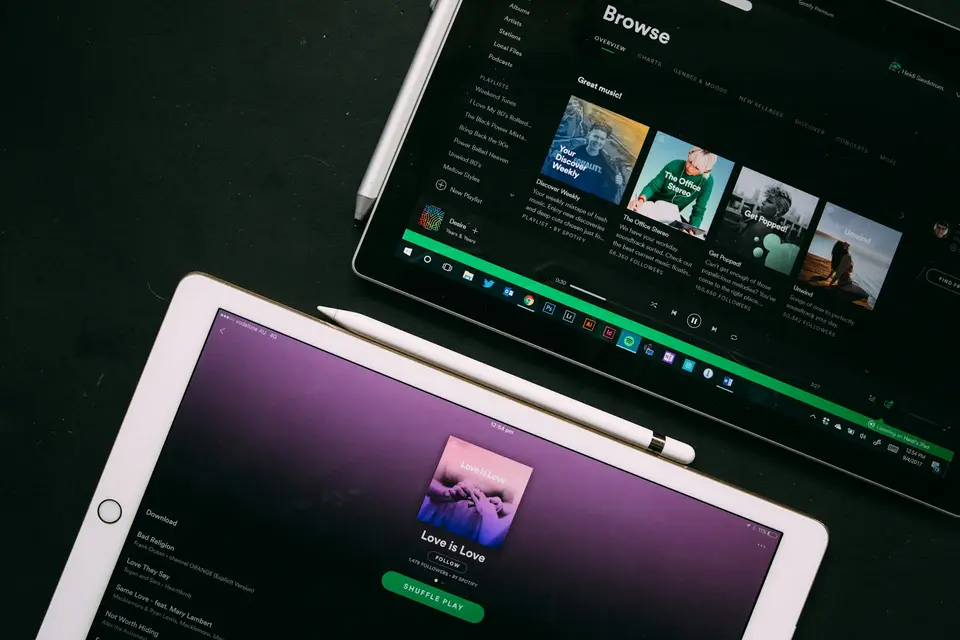
下載功能與免費版、Premium 差異
下載是把可用內容存入 Spotify App,讓裝置沒有網路時播放。官方列出的下載上限為最多 5 台裝置、每台最多 10,000 首曲目,並要求至少每 30 天連線一次,才能保留下載內容。 Spotify 離線收聽說明
免費帳號可以下載 Podcast;Premium 可下載音樂專輯、播放清單與 Podcast。個別歌曲不能直接下載,需先把歌曲加入播放清單,再下載整份清單。Spotify 的 Podcast 說明也提醒,部分節目可能需要 Premium 才能下載;所以同是 Podcast,仍要以單集頁面顯示的下載按鈕為準。(Spotify Premium 權益、Podcast 與節目下載說明)

手機、平板與桌面版怎麼下載
手機或平板先連上網路,開啟要下載的專輯或播放清單,再點選「下載」按鈕;Podcast 則在節目或單集頁面點下載。桌面版需在 Spotify 桌面 App 開啟播放清單並按下載。官方步驟都要求先連線,Spotify 預設使用 Wi-Fi;要改用行動數據,可到「設定與隱私權」中的「數據節省模式與離線模式」開啟「使用行動網路下載」。 Spotify 離線收聽與下載步驟
下載完成後,內容在失去網路時會自動播放。若要確保只播放已下載項目,可開啟離線模式;手機和平板可從個人頭像進入設定,選「資料節省和離線」後開啟「離線模式」。桌面版則從 Spotify 選單或檔案選單切換離線模式,未下載的內容會變成無法播放。若方案或家庭成員權限也有疑問,可延伸閱讀 Spotify Duo 地址驗證與成員規則。
常見問題
Spotify 免費版可以下載音樂離線聽嗎?
免費版可下載 Podcast,音樂專輯和播放清單的下載則需 Premium 方案支援。Spotify 官方離線收聽說明也指出,單曲要先加入播放清單,再下載整份清單。
Spotify 下載後多久要重新連線?
Spotify 官方說明要求至少每 30 天連線一次,才能保留下載內容。若重新安裝 App,也需要重新下載先前存下的音樂和 Podcast。
參考來源
- 離線收聽(Spotify 支援) (Spotify Support)
- Your Premium benefits (Spotify Support)
- Podcast 與節目(Spotify 支援) (Spotify Support)


