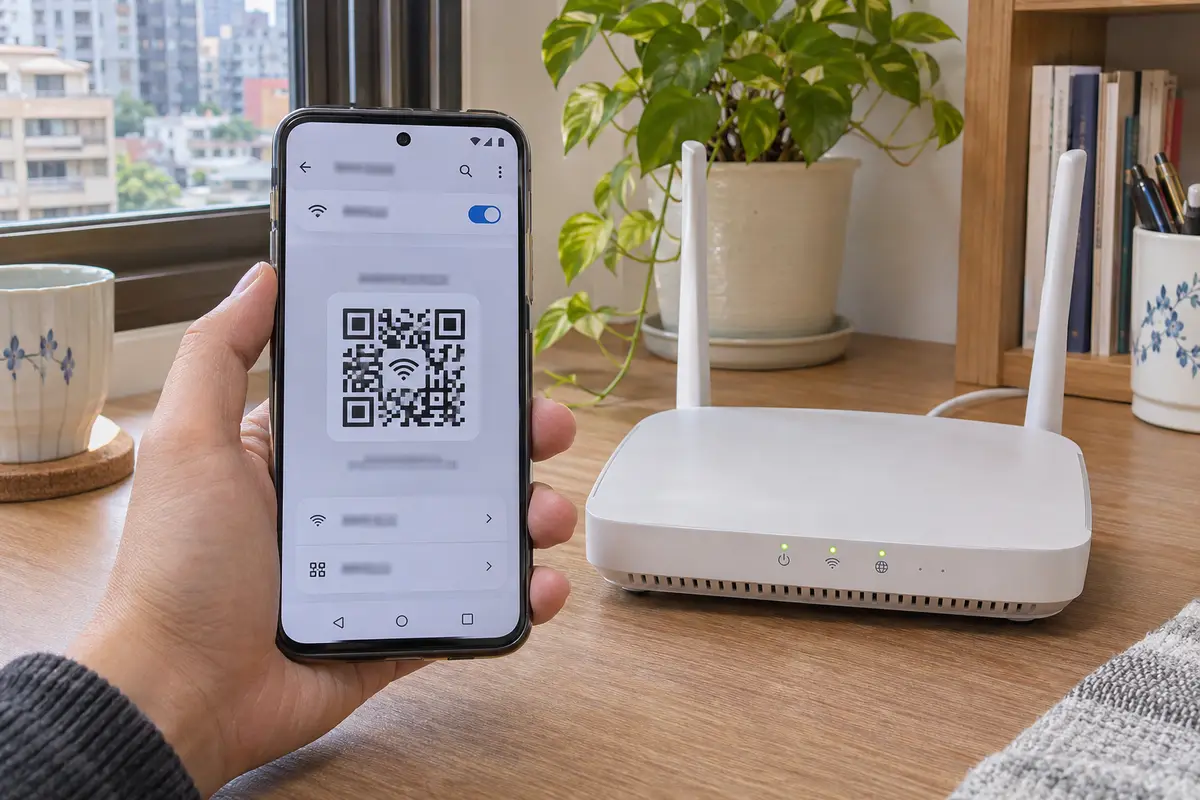
手機裡的 QR Code 可以直接從相簿選圖交給 Google Lens,不必拿另一支手機對著螢幕拍;紙本或另一台裝置上的條碼,則用手機相機掃描。若畫面已顯示網址但網頁載不出來,掃描本身已完成,接著要查網路、網址或對方服務狀態。Google 相簿支援頁列出 iPhone 與 Android 從照片開啟 Lens 的入口;Apple 也說明 iPhone 可用相機或控制中心掃描外部行動條碼。
如果你是要用 QR Code 加 LINE 好友,可先對照LINE 加好友的 QR Code 與其他加入方式;條碼掃出後會交由 LINE 開啟好友頁面。
QR Code 在自己的手機畫面上怎麼掃
先把收到的 QR Code 圖片存進相簿,或對網頁畫面截圖,再從相簿開啟該圖。iPhone 可在 Google 相簿選取照片,點「更多」再選 Google Lens;Android 也可在 Google 相簿選取照片後點「Lens」。Google 的操作說明同時列出 iPhone、iPad 與 Android 的這條路徑;支援內容會依照片而不同,辨識後再點選顯示的網址。Google 相簿官方說明
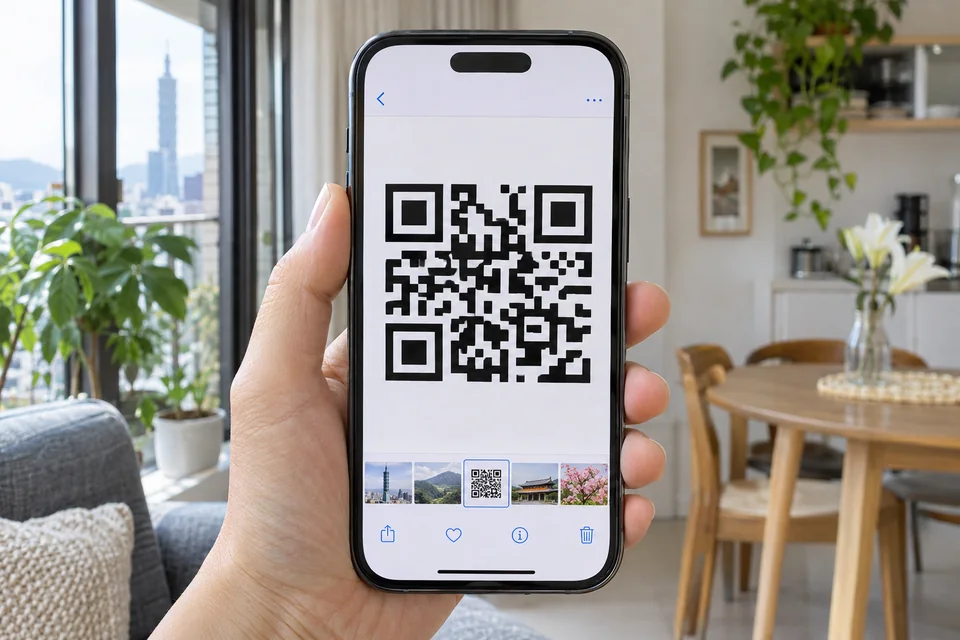
如果 QR Code 還在網頁裡,先截圖再到照片 App 選取,通常比較容易找到圖片入口。Google 的 iPhone 說明列出從相機膠卷上傳既有照片的步驟;Google 相簿也能對已選照片開啟 Lens。Google 搜尋圖片說明提醒,使用 Google App、Chrome 或 Safari 上傳圖片時,要先允許 App 存取所選照片。若不想把圖片交給 Google Lens,可請傳送者直接分享網址,或改用另一台裝置掃描。
紙本或另一個螢幕上的條碼怎麼掃
iPhone 打開「相機」,切到「照片」模式,讓完整 QR Code 出現在觀景窗,看到連結後點一下即可;也能從控制中心開啟「掃描條碼」。Apple 支援頁列出這兩個入口,並建議在光線不足時使用掃描器的閃光燈。Apple 支援(台灣)
Android 可先開相機對準條碼;Pixel 也能從快速設定打開「掃描 QR code」。若沒有跳出連結,確認相機目前是照片模式、條碼完整入鏡、畫面對焦清楚,再提高環境亮度。Google Pixel 支援頁列出的掃描排查包括拿穩手機、避開陰影與反光、清潔鏡頭及調整距離。Google Pixel 相機說明
掃描成功但連結打不開怎麼辦
先看相機或 Lens 有沒有顯示網址、文字或 App 提示。若有,QR Code 已經讀取;改切換 Wi-Fi 與行動網路重試,檢查網址是否完整,再確認網站本身是否正常。QR Code 可以指向網站、App、票券或其他內容,顯示連結不代表目的網站仍有效。Apple 支援(台灣)
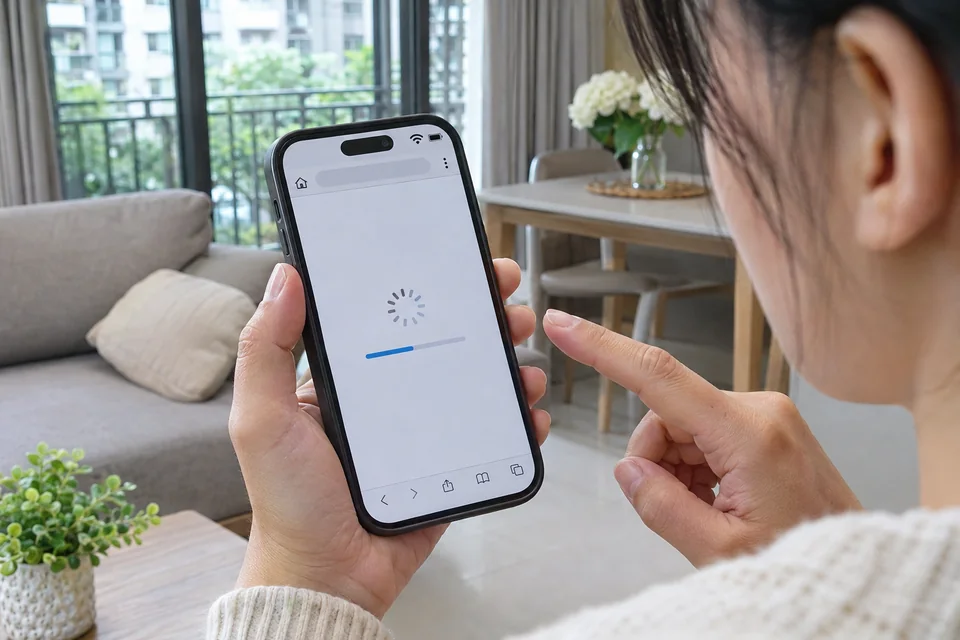
開啟網址前,先檢查網域拼字與頁面用途。若條碼聲稱要登入銀行、付款或輸入驗證碼,確認網址屬於該服務官方網域;不要因為掃描成功就直接輸入帳密。Google Lens 會使用所選圖片辨識內容,Google 帳戶的視覺搜尋記錄設定可控制是否將這類圖片存入網頁與應用程式活動。Google 視覺搜尋記錄說明
若掃到的是驗證器換機 QR Code,完成匯入後先確認新手機能產生可用驗證碼,再移除舊機;操作可參考Google Authenticator 換手機的匯出與還原流程。驗證器條碼含有帳戶驗證資料,不要把截圖傳到群組或公開雲端相簿。
常見問題
同一支手機可以掃描自己螢幕上的 QR Code 嗎?
可以,先把條碼截圖或存成照片,再從相簿選取圖片交給 Google Lens。Google 相簿支援 iPhone、iPad 與 Android 從已選照片開啟 Lens,辨識結果依圖片內容而異。Google 相簿操作說明
相機對準 QR Code 卻沒有跳出連結怎麼辦?
先確認條碼完整入鏡,手機已對焦,並避開陰影或反光;Pixel 手機也可從快速設定開啟掃描器。iPhone 可以改用控制中心的「掃描條碼」功能。Google Pixel 掃描排查與Apple iPhone 掃描步驟
QR Code 有顯示網址,點了卻打不開是掃描失敗嗎?
顯示網址代表條碼已讀取。接著切換 Wi-Fi 或行動網路、檢查網址是否輸入完整,並確認網站或 App 服務仍可使用;登入或付款前也要核對網域。