
iPhone 螢幕錄影沒聲音,先按住控制中心的錄影按鈕,確認麥克風是否開啟,再用短片測試目前的 App 是否允許收音。Apple 台灣支援文件指出,部分 App 可能不允許錄製音訊或影片;如果只在單一 App 遇到無聲,反覆調整整支手機的設定通常不會解決限制。Apple 的螢幕錄影與音訊步驟
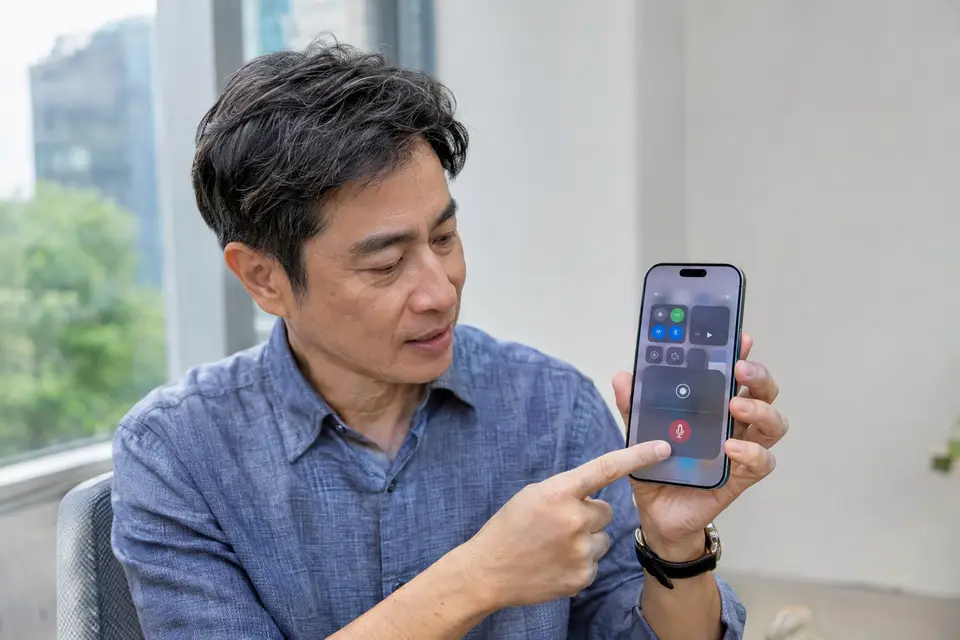
如果影片是在 Windows 電腦播放才聽不到聲音,可先用 iPhone「照片」App 回放,再查播放裝置;Windows 端也可參考Windows 11 螢幕錄影無聲的排查步驟。若要把錄好的影片傳到電腦比對,可照將 iPhone 照片和影片傳到 Windows 的方式操作。
先分辨要錄 App 聲音還是自己的旁白
螢幕錄影的音訊問題先分成兩類:你想錄的是 App 播放的聲音,還是要把自己說話的聲音加進影片。Apple 的操作說明把麥克風列為錄影時可開啟的音訊選項,並提醒部分 App 可能限制音訊或影片錄製;因此,只有旁白缺少時先查麥克風,只有特定 App 播放聲音缺少時先查該 App 限制。Apple 螢幕錄影說明
| 遇到的狀況 | 優先檢查 |
|---|---|
| 自己講話沒有進影片 | 按住控制中心的螢幕錄影按鈕,確認「麥克風」已開啟。 |
| 只有某個影音或遊戲 App 沒有聲音 | 查看該 App 是否限制螢幕錄影或音訊擷取。 |
| 在不同 App 都沒有旁白 | 重錄短片確認麥克風開關;仍無聲時透過 Apple 支援進一步排查。 |
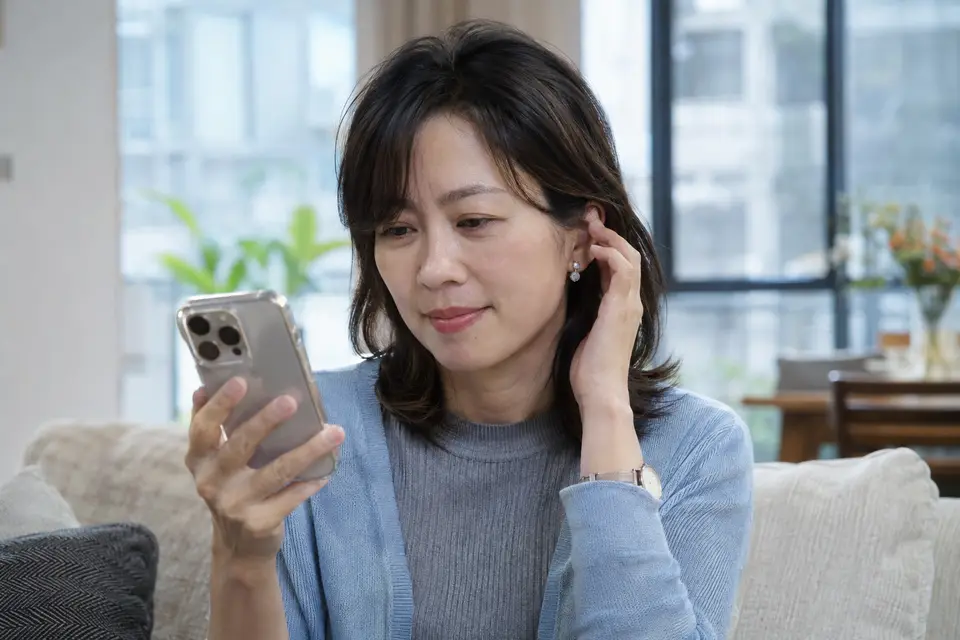
Apple 官方指示可從螢幕右上角向下滑開啟控制中心,按住「螢幕錄影」控制項,再點「麥克風」開啟收音;接著點「開始錄製」並等待倒數。錄完後打開「照片」App 播放影片,確認聲音和畫面是否都已保存。Apple 台灣支援頁的錄音步驟
麥克風開了還是沒聲音,照這個順序檢查
先錄一段十秒短片:在 App 播放允許錄製的內容,同時說一句話,停止後到「照片」App 播放。若只有某個 App 的聲音缺少,先換成另一個允許錄製的 App 重測;Apple 說部分 App 可能不允許錄音或錄影,因此這項差異可用來縮小問題範圍。Apple 的螢幕錄影限制說明
若語音備忘錄收音正常,但螢幕錄影只在一個 App 無聲,查看該 App 的說明或聯絡開發者,確認錄製限制。Apple 支援頁沒有列出完整受限 App 清單,也沒有提供繞過限制的設定;已錄好的影片若當時沒有錄入音訊,檔案本身不含可還原的聲音。需要說明操作時,重新錄製並開啟麥克風,或另錄旁白再編輯合成。

台灣 iPhone 使用者可依 Apple 支援頁操作
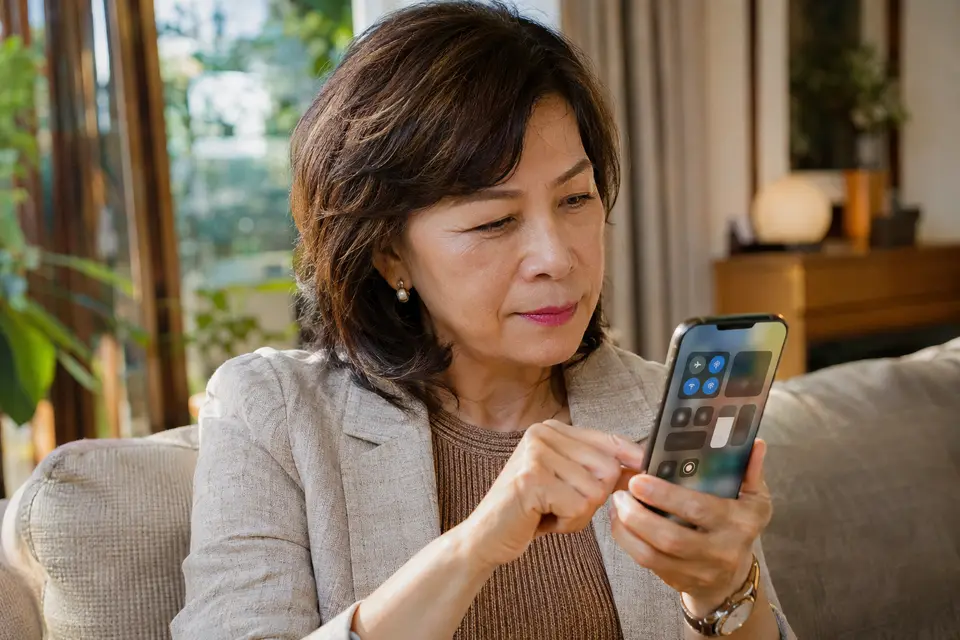
Apple 提供繁體中文台灣支援頁,列出從控制中心開始螢幕錄影、開啟麥克風及在「照片」App 找到影片的步驟。台灣使用者可依頁面操作;如果控制中心沒有「螢幕錄影」按鈕,Apple 指示先把控制項加入控制中心。Apple 支援(台灣):錄製 iPhone 螢幕
排除順序可縮成三步:先重錄短片並檢查麥克風,再用照片 App 回放,最後比較語音備忘錄或其他 App 是否能正常收音。這樣能把問題定位在錄影開關、單一 App 限制或 iPhone 麥克風,減少無目的重設設定。
常見問題
iPhone 螢幕錄影一定要開麥克風才有聲音嗎?
錄自己的旁白時,要在開始前按住控制中心的螢幕錄影按鈕並開啟麥克風。App 播放音訊能否錄入,還要看該 App 是否允許錄製音訊或影片,Apple 支援頁也列出這項限制。
已經錄好的無聲影片可以補回聲音嗎?
影片沒有錄進的原始聲音不在檔案裡,無法從影片還原。可以重新錄製並開啟麥克風,或另錄旁白後編輯合成;若是 App 限制,先確認該 App 是否允許錄製。
參考來源
- 在 iPhone、iPad 或 iPod touch 上錄製螢幕 (Apple 支援(台灣))
- 在 iPhone 上拍攝螢幕錄影 (Apple iPhone 使用手冊(台灣))


