Google Authenticator 換手機,先看驗證碼是否已同步到 Google 帳戶;已同步的話,在新手機登入同一帳戶即可取得代碼。若驗證碼只存在舊手機,就要在舊機匯出 QR code、用新機掃描,完成後先測試重要帳戶再清除舊機。Google 官方繁中說明列出這兩種方式與手動轉移步驟。
Authenticator 產生的代碼屬於限時一次性密碼,常見的 TOTP 規格依時間區間產生代碼,RFC 6238 建議的預設時間區間為 30 秒。IETF RFC 6238;Google 也說明 Authenticator 可在沒有網路或行動服務時產生代碼。Google 官方繁中說明若你正在比較換機後的其他登入方式,可先看Passkey 換手機前要檢查的儲存與同步條件。

先分清楚同步與裝置儲存
Google Authenticator 有兩種使用狀態:登入 Google 帳戶後,驗證碼會同步到該帳戶;選擇不登入帳戶時,代碼保存在目前裝置,換機時要靠舊手機手動匯出。Google 官方說明指出,切換成不登入帳戶的模式會把驗證碼從 Google 帳戶移除,只留在當前裝置。這是換機前第一個要確認的地方。

台灣使用入口與同步狀態
在舊手機打開 Authenticator,查看右上角個人資料圖示:若顯示已登入的 Google 帳戶,先確認代碼清單都出現在帳戶同步狀態;新手機安裝 App 後登入同一帳戶,官方說明代碼會自動同步。Google 官方繁中說明頁目前可用台灣 App Store 下載 Google Authenticator,Google 也提供繁體中文的同步與手動轉移步驟。台灣 App Store 頁面
舊手機還在:用 QR code 手動轉移
如果你使用裝置儲存模式,兩支手機都要能操作。Google 的步驟是:在舊手機開啟 Authenticator,選「轉移帳戶」再選「匯出帳戶」,解鎖手機並勾選要轉移的項目;新手機開啟 App,選「轉移帳戶」中的「匯入帳戶」,掃描舊手機顯示的 QR code。Google 官方轉移步驟若帳戶很多,舊手機可能會產生多張 QR code,必須逐張掃描完成。
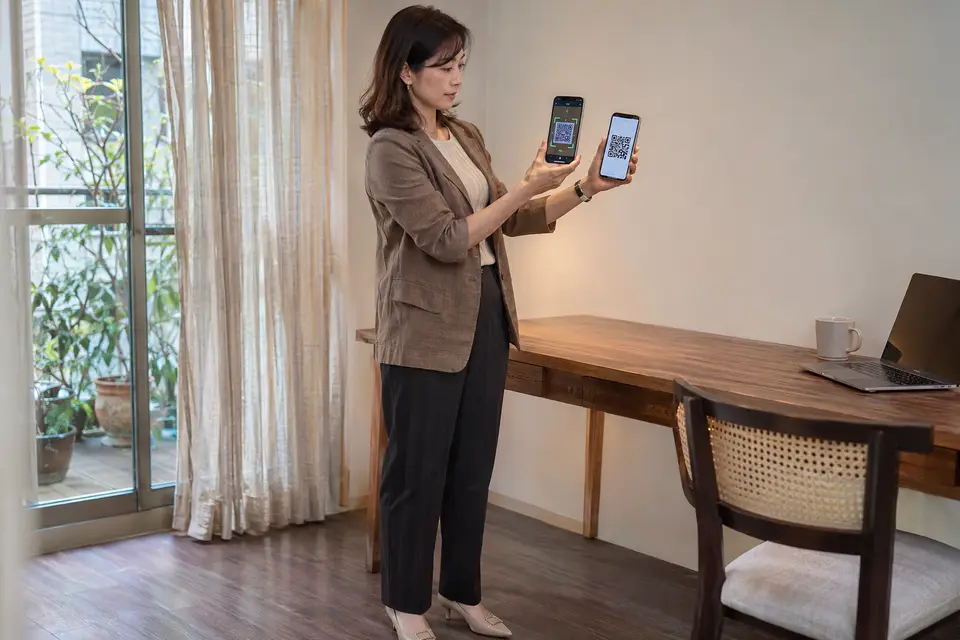
完成掃描後,先用新手機上的代碼登入常用服務,逐一確認帳戶能通過驗證。這項檢查是必要的換機收尾:Authenticator 中出現代碼,只能確認代碼已轉入,不能替你確認每個網站或 App 都接受它。測試完再登出舊機、清除資料或送修。
舊手機不見了:逐個服務找備援
若舊手機已遺失、損壞或無法解鎖,而且代碼沒有同步,QR 匯出就無法從舊機執行。這時要分別使用各網站或 App 的備用驗證方式,例如備援碼、已登錄的安全金鑰、其他已登入裝置,或該服務的帳戶復原流程;Google 帳戶本身也提供這些替代方式。Google 兩步驟驗證疑難排解

Google 備援碼是 Google 帳戶專用:每組代碼登入一次後就會失效,重新產生一組時,舊組也會停用。Google 備援碼說明其他服務的備援碼不能拿來登入 Google,因此可先整理哪些帳戶綁了 Authenticator,再依各服務的官方復原入口處理。若 Google 帳戶也無法登入,可參考Google 帳戶救援流程與復原後檢查項目。
換機前後檢查清單

- 在舊機確認 Authenticator 是帳戶同步或裝置儲存模式。
- 若是裝置儲存,先完成 QR 匯出與新機匯入;保留舊機,不要先恢復原廠設定。
- 以新機逐一測試常用帳戶,並確認重要服務另有備援登入方式。
- 測試成功後,再移除舊手機上的帳戶或清除裝置資料。
Google 官方繁中說明頁目前提供同步、手動轉移與遺失手機時的處理指引;Google Authenticator 也有台灣 App Store 上架頁。實際能否直接復原,仍取決於該帳戶是否已同步,以及各服務設定的備援方式。
常見問題
Google Authenticator 換手機一定要舊手機嗎?
若代碼已同步到 Google 帳戶,新手機登入同一帳戶即可同步。若只存在舊手機,就需要舊機匯出 QR code;舊機無法使用時,改走各服務的備援或復原流程。
轉移 Google Authenticator 需要網路嗎?
Google 說明 Authenticator 可離線產生驗證碼,但同步代碼要在新手機登入 Google 帳戶。手動轉移則要讓新手機掃描舊手機產生的 QR code,完成後還要實際測試帳戶登入。Google 官方說明列出離線使用與掃描方式。
舊手機遺失後,Google 備援碼能救回所有驗證器帳戶嗎?
不能,Google 備援碼用於 Google 帳戶的兩步驟驗證。其他網站或 App 要使用它們各自設定的備援碼、替代驗證方式或帳戶復原程序。Google 備援碼說明提到代碼登入一次後即失效。