
目錄(5 節)
Google 在 2026 年 11 月 18 日宣布,Gemini App 擴展至符合資格的 Android Go 裝置,提供 Gemini Live 語音、相機翻譯及 Nano Banana 自訂影像。低記憶體 Android 手機也有使用機會。[1]
同一支手機能開啟 Gemini,仍可能無法語音喚醒。這個問題要先定義清楚:裝置相容、帳號資格與功能開放,是不同條件。
低記憶體 Android 手機的支援範圍到哪裡?
官方支援頁列出 Android Go 須有至少 2 GB RAM,並登入有存取權的帳號;一般行動版另列 Android 9 以上版本。[2][3]
Android Go 是針對入門裝置設計的系統版本,不能只靠價格辨認。RAM 是執行程式的記憶體,清除照片不會增加實體 RAM。
Google 表示已重新設計 App;公告未附逐款效能測試或完整相容機型表。[1]
這次擴展改變的是入門手機取得服務的條件。Google 的低記憶體專頁把至少 2 GB RAM 的 Android Go 裝置納入使用範圍,同時保留部分助理功能限制。[2] 對已有這類手機的讀者,具體意義是可以先核對資格、嘗試現有裝置,無須只因「入門手機」這個分類便認定必須換機。
同日的 Google for Mexico 公告提到,服務在墨西哥推出,支援低至 2 GB RAM 的手機,讓學生與小型商家使用語音和創作功能。這項市場案例,不能直接當成台灣每款手機的開放通知。[4]
台灣與繁體中文已列入行動版支援清單,讀者可先查裝置與帳號。若要操作行事曆等服務,還須檢查 Gemini 連接應用程式的授權條件。[3]
為什麼更新後仍可能找不到熟悉的助理功能?
Google 明列 Android Go 不支援「Hey Google」及「Ask about this screen(詢問這個畫面)」,可改用支援的按鍵或 App 入口。[2]
2026 年 6 月 3 日,Gemini 團隊社群管理員介紹 Gemini Go:透過 Google 搜尋 App 提供精簡體驗,逐步取代 Assistant Go。這個較早的導入案例,也說明入口會隨推出階段調整。[5]
目前官方仍要求檢查 Google 搜尋 App 更新,也列出從 Play 商店下載 Gemini App 的方式,兩者都應確認。[2]
協助家人設定時,可先記下實際開啟的 App 名稱、版本與登入帳號,再測按鍵入口。這能避免把舊版搜尋入口、獨立 App 和語音喚醒混在同一次驗收裡。若手動進入後能完成文字對話,接著應查缺少的那項功能,無須反覆重裝來處理官方已列明的喚醒限制。
Google 的低記憶體裝置支援文件明列:Android Go 不支援「Hey Google」與「詢問這個畫面」。[2]
原因在於不同入口承擔不同功能。語音喚醒、拍照上傳與即時相機需分項測試;「詢問這個畫面」也和 Live 畫面分享有所區別。
| 想做的事 | 檢查方式 | 可判斷的範圍 |
|---|---|---|
| 開始文字對話 | 登入後送出一個文字問題 | 文字服務是否可用 |
| 即時語音對談 | 尋找並啟動 Live | Live 是否對這個帳號開放 |
| 看照片或翻譯文字 | 上傳照片或使用相機入口 | 單張影像輸入是否可用 |
| 即時分享鏡頭 | 在 Live 內檢查相機按鈕 | 即時影像功能是否出現 |
| 自訂影像 | 提出生成或編輯圖片要求 | 該項影像功能的資格與限制 |
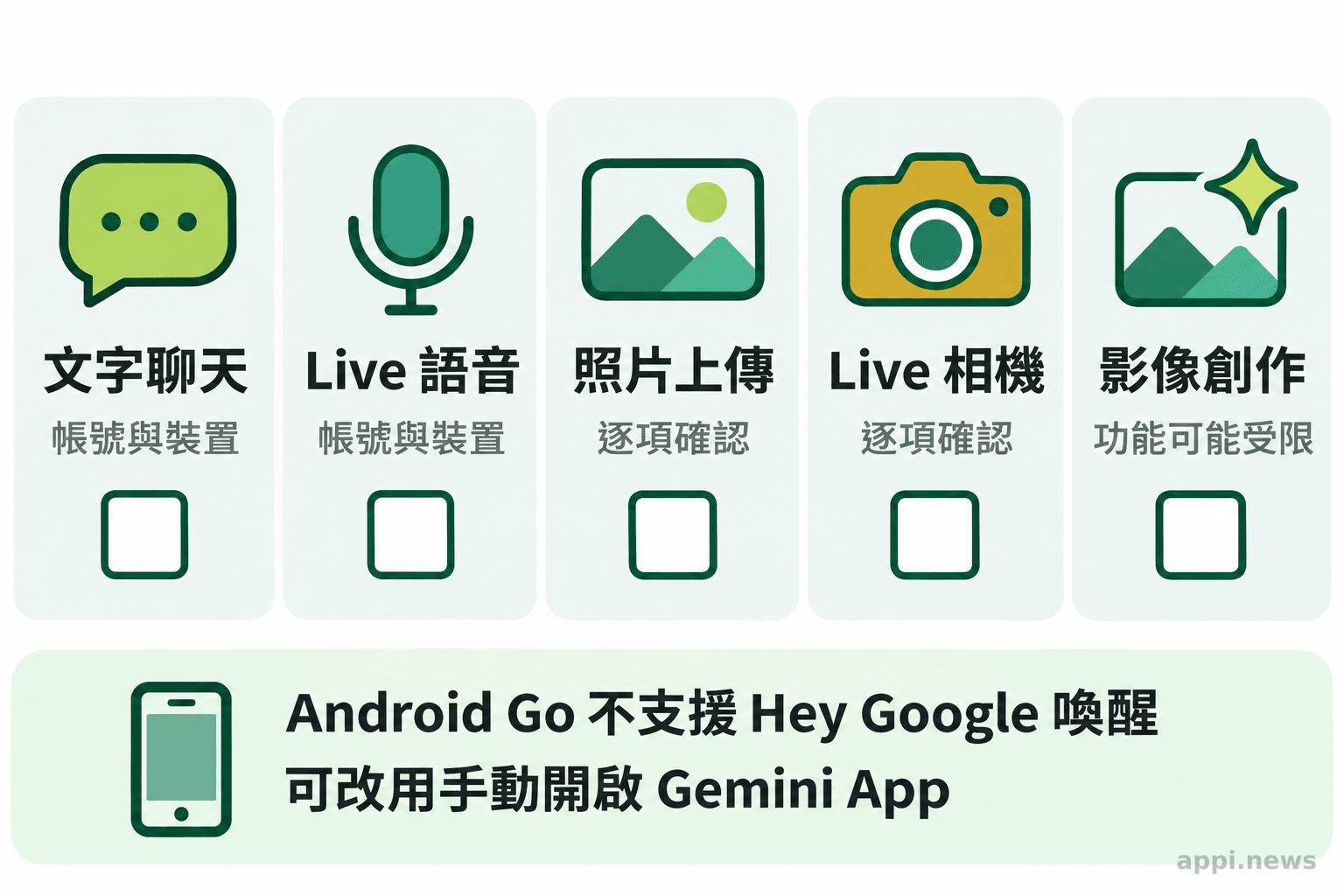
台灣帳號能用 Live、翻譯和自訂影像嗎?
台灣與繁體中文在支援清單內,但 Live 更新、影像編輯及個人化功能各有條件,須核對登入後的入口與提示。[3][6][7]
Gemini Live 是可連續交談、插話的語音模式。官方要求合資格帳號、年齡與最新版 Google App;文字聊天的麥克風輸入,不能當作 Live 已啟用。[6]
Live 的相機推出歷程就是另一個具體案例。Google 產品經理 Isha Sheth 在 2025 年 4 月 7 日公告,鏡頭與畫面分享於當年 3 月開始推出,4 月再擴及 Pixel 9、Samsung Galaxy S25 上所有 Gemini App 使用者;其他 Android 裝置的 Gemini Advanced 訂戶則列為接續開放對象。[8]
這次結果是兩個指定手機系列的使用者取得更廣的功能入口,並非所有 Android 手機同日開放。當時公告還排除企業與教育帳號。[8] 這是歷史推出條件;它說明同樣叫 Live,硬體與帳號仍可能影響取得時間,今天則應回到現行支援文件核對。[6]
相機用途要分辨單張照片與 Live 即時鏡頭。翻譯時核對日期、數字和姓名;有相機按鈕,只能確認可輸入影像,正確度仍須另查。
Nano Banana 是 Google 的影像生成與編輯模型系列。未滿 18 歲不能使用影像編輯,部分模型需要 Google AI 方案;能製圖,不等於取得全部模型或不限量使用。[7]
連接 Google 相簿製作個人化影像,另有限美國、年滿 18 歲與個人帳號等條件。台灣讀者須區分一般製圖與串接相片的功能。[7]
影像功能也有獨立的實作案例。Google 於 2025 年 10 月 2 日介紹,行銷主管 Dennis Hsu 所在團隊受到內部示範啟發,使用 Canvas(Gemini 內的創作工作區)製作 PictureMe:使用者上傳一張照片、選擇主題,便產出同一風格的六張影像。官方展示了 Dennis 跨不同年代的造型結果。[9]
Google 同時公布產品經理 David Sharon 將個人照片變成公仔的前後對照,操作只用一個提示。[9] 兩項展示呈現的是生成成品,沒有提供低記憶體手機的耗時或成功率。台灣讀者可據此區分「單次圖片編輯」與「由工具組合多張成果」兩種任務,選一項實際需要的工作測試,避免把示範成品當成自己手機的效能承諾。
Google 的 Gemini Live 文件提醒,更新採逐步釋出,最新變更可能尚未對個別使用者開放。[6]
舊手機加入工作流程前,要測哪些實際限制?
還要測連線、等待時間、結果與分享範圍。能啟動 App,不足以證明它適合日常工作。
App 重新設計,不能推論為完整模型已在手機離線執行。可在平常的行動網路與 Wi-Fi 下做同一任務,記下中斷、重試與人工修正。
例如,將同一段公開文字分別輸入聊天與相機,核對遺漏;再用 Live 練習口頭說明,觀察交談是否順暢。用自己的任務驗收,才知道是否適合日常流程。
測翻譯時,可選一張原文清晰、自己能核對的公開告示,先記下日期、時間及地點,再比較文字輸入和照片輸入的答案。若文字版正確、照片版漏掉一行,就把拍攝清晰度與影像辨識列為待查項目;若兩種方式都誤解同一句,則須重新確認原文與提問。這是建議的測試方法,並非既有使用成效。
測影像編輯則可使用自行拍攝、沒有他人個資的物品照,每次只要求改動一處,並列出應保留的部分。拿到圖片後,對照物品外形、標示文字和未指定修改的背景。能生成圖片只代表請求有結果;若還要大量重做,這項修正負擔也應計入是否適合使用的判斷。
比較網路時,盡量維持相同帳號、輸入素材與要求,只切換連線環境;記錄開始到取得可用結果的時間,以及需要重送幾次。若同時換帳號、提示和照片,就難以判斷差異來自哪裡。保留簡短紀錄,下一次 App 更新後也能用同一任務複查。
費用、合約、行程等重要資訊須回原始來源核對。AI 回答可能出錯,可依 核對 AI 引用來源的步驟檢查連結與原文。
分享前先移開證件、客戶資料及私人訊息。使用相機、麥克風或畫面分享前,也應檢查 Gemini 帳號的隱私與資料使用設定。Google 提醒,Live 會分享整個畫面;靜音不會停止視訊或畫面分享,結束後須另確認已關閉。[6]
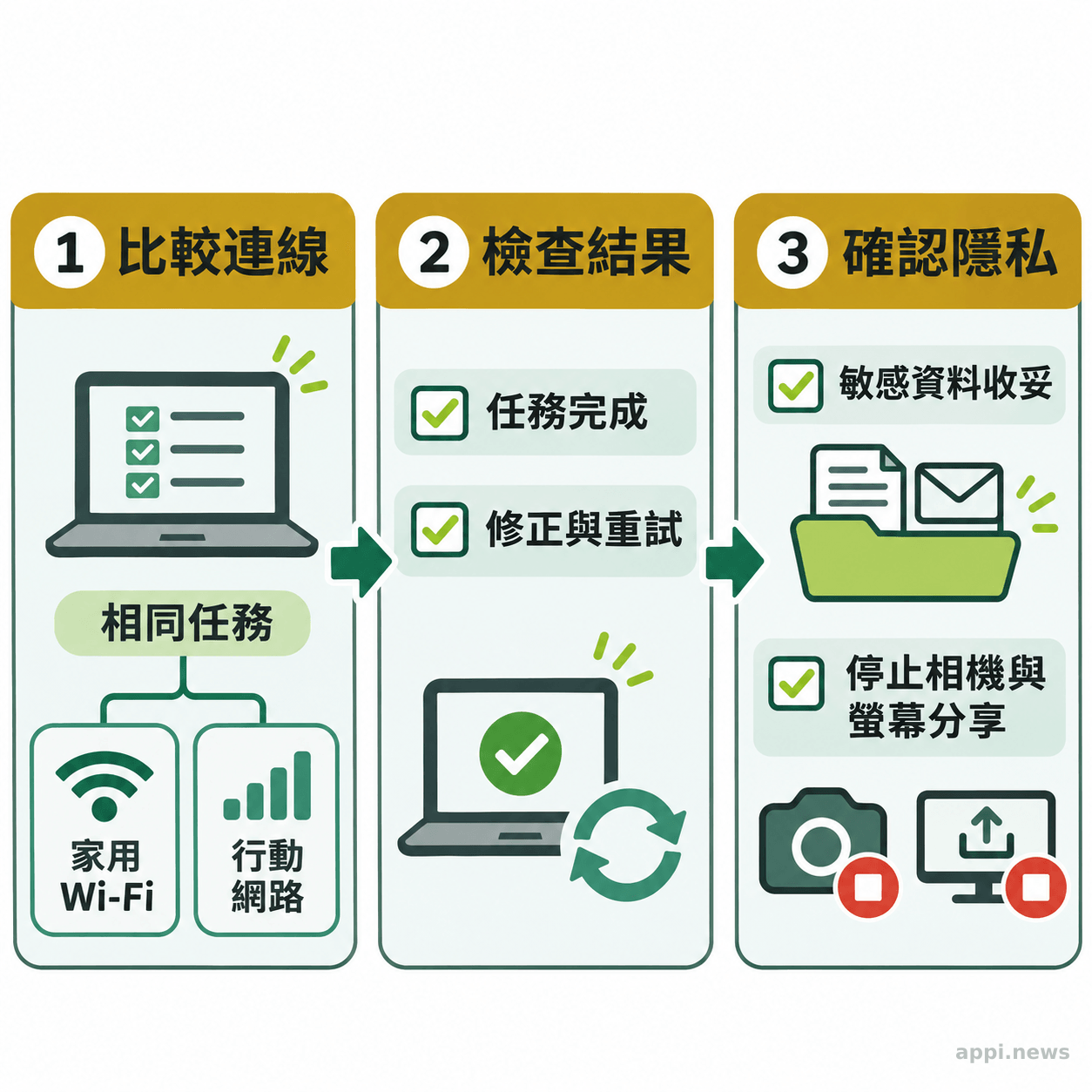
如何用 5 步確認自己的 Gemini 功能?
依序核對裝置、更新、帳號,再分項測試及記錄任務結果,找出卡在哪一層。
- 查裝置:從「關於手機」或原廠規格確認系統版本、是否為 Go,以及實體 RAM。
- 查更新:在 Play 商店更新 Google 搜尋與 Gemini;顯示不相容時,保留提示並對照支援頁。
- 查帳號:核對年齡、語言、地區及公司或學校授權;Android 工作資料夾也有使用限制。[3]
- 查功能:依序測文字、Live、照片、即時相機與製圖,記錄權限和方案提示。
- 查任務:用無敏感資料的小任務比較連線與結果;功能缺少時先查資格與推出說明,別急著歸因於 RAM。
檢查紀錄可分成「入口未出現」「開啟後要求資格」「送出後沒有完成」「完成但內容需修正」四種狀態,並附檢查日期。前兩種先對照裝置、帳號與功能說明;後兩種再檢查連線、輸入素材與任務結果。描述清楚卡住的位置,才有辦法向原廠支援提問,也能避免把不同問題都記成「手機跑不動」。
- Android Go 的官方條件已列至少 2 GB RAM,符合門檻後仍須確認帳號與功能。
- 語音喚醒、Live、拍照和影像生成要分別測試,不能互相代替驗收。
- 先用自己的連線與任務確認可用程度,再決定是否調整工作流程。
常見問題
Q1:清出手機空間,就能符合 Gemini 的記憶體要求嗎?
清理檔案能增加儲存空間,不能增加實體 RAM。請查原廠規格的 RAM 欄位。
Q2:Android Go 無法用「Hey Google」,代表 Gemini 沒安裝成功嗎?
不能這樣判斷。官方明列 Go 裝置不支援此喚醒方式,可改從 App 或支援的按鍵入口檢查。[2]
Q3:瀏覽器可以聊天,是否代表也能使用 Gemini Live?
不代表。官方 Live 文件說明,Live 目前不在 Gemini 網頁版提供,應從符合條件的行動版入口確認。[6]
參考來源
- Logan, A.(2026)。Gemini app now available on lower-memory Android devices。Google Blog
- Google(無標示日期)。Get Started with the Gemini mobile app on lower-memory Android devices。Gemini Apps Help
- Google(無標示日期)。Gemini 行動應用程式支援情形。Gemini 系列應用程式說明
- Valverde, S.(2026)。Google for Mexico 2026: AI impact and economic growth。Google Blog
- Kotthapalli, A.(2026)。Introducing Gemini Go: AI for Your Android Go Device。Gemini Apps Community
- Google(無標示日期)。Talk naturally with Gemini Live。Gemini Apps Help
- Google(無標示日期)。Generate & edit images with Gemini Apps。Gemini Apps Help
- Sheth, I.(2025)。5 ways to use Gemini Live with camera and screen sharing。Google Blog
- Marini, A.(2025)。4 tips for using Nano Banana to create amazing images。Google Blog


