藍屏畫面上的停止代碼,是這次判斷設定、驅動程式或硬體問題時唯一有用的第一手線索。微軟官方排除順序是先拔掉新接上的裝置,再進安全模式、回復或更新驅動程式,最後做記憶體與磁碟檢查;同一個代碼持續出現且檢查指向硬體,就不要再自己試,直接送修。
藍屏畫面上的那串代碼要看哪一段?
先看畫面底部的 Stop code,常見格式像 PAGE_FAULT_IN_NONPAGED_AREA、MEMORY_MANAGEMENT;如果畫面同時列出發生問題的模組名稱,也一起拍照記下。微軟說,非預期重新啟動可能和硬體、驅動程式或軟體有關,停止代碼的用途是協助縮小範圍,不是直接宣判哪個零件壞掉。可先參考微軟官方的 Windows 停止碼排除順序。
記錄時多寫三件事:藍屏前正在做什麼、最近是否接上或安裝了什麼、同一串代碼是否重複出現。這種先分辨「用量看起來高」和「真的造成故障」的做法,和Windows 11記憶體占用過高時先看症狀再判斷是否異常是同一種規則在不同平台的用法。
如果只是偶爾藍屏一次,重新開機後長時間沒有再出現,先保留照片與錯誤紀錄即可;微軟的基本排除頁也指出,部分非預期重新啟動在重新開機後就不再發生。若同一 Stop code 一再回來,才依下列順序繼續。
剛換過硬體之後才開始藍屏怎麼辦?
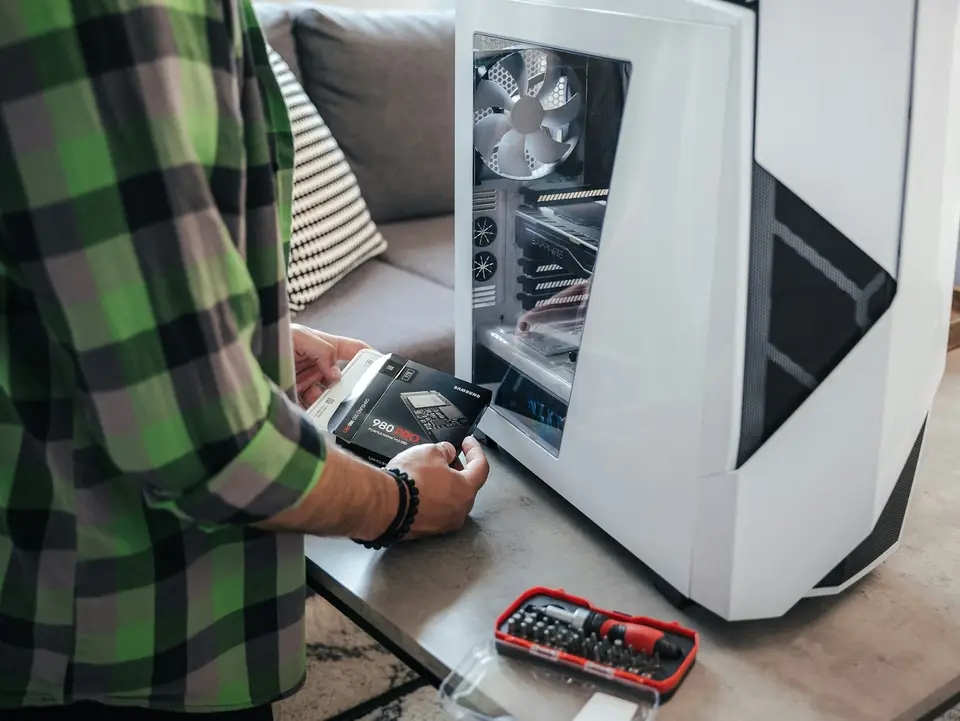
這一步先處理最近新增、而且可以直接拔除的裝置,例如 USB 裝置、外接硬碟、擴充基座或外接顯示器。先正常關機,拔除新增裝置,再重新開機觀察;桌機內部的記憶體、固態硬碟或顯示卡不要自行拆裝,若是內部升級後才開始出現問題,把這項變更告訴原廠或維修中心。
這一步沒用代表什麼?拔掉新接裝置後仍然出現相同代碼,只能表示「新增外接裝置」目前沒有被排除,還不能據此認定主機板或電源壞掉。下一步進安全模式;如果你連續拔除外接設備後仍會立刻藍屏,先不要反覆重開機測試。
安全模式進得去代表什麼?
安全模式只載入有限的檔案、基本服務與驅動程式。微軟說,如果安全模式下沒有重現問題,可以先排除預設設定、基本裝置驅動程式與服務這幾個方向,但這不等於所有硬體都正常。進入方式可參考微軟的 Windows 啟動設定說明,從 Windows 修復環境的進階選項選擇啟動設定,再選安全模式;若裝置有 BitLocker,可能需要復原金鑰。
這一步沒用代表什麼?有兩種情況要分開看:如果能進安全模式,但正常模式才藍屏,問題較靠近正常模式才會載入的驅動程式、服務或軟體;如果安全模式也藍屏,或根本進不去,軟體設定的嫌疑下降。此時不要急著下載清理軟體或驅動程式更新工具,繼續下一步前先備份能讀取的重要檔案。
驅動程式要更新還是回復?
在安全模式或正常模式可操作時,開啟「裝置管理員」,先看有沒有黃色驚嘆號。若藍屏是在 Windows 更新或某個驅動程式更新後開始,微軟建議到裝置內容的「驅動程式」分頁選「回復驅動程式」;若最近沒有更新,先選「更新驅動程式」,優先使用 Windows Update,必要時再找電腦或零件製造商的官方驅動程式。微軟也提醒,沒有上一版驅動程式時,回復選項可能不會出現。詳細步驟可看微軟官方的驅動程式回復與更新說明。
這一步沒用代表什麼?回復或更新後,重新開機仍出現同一代碼,代表目前不能只靠驅動程式變更收尾。若問題只在安裝特定驅動程式後開始,先把版本、日期與裝置名稱記下;若沒有明確的更新時間點,或安全模式也一起失敗,就進入記憶體與磁碟檢查,不要自行改登錄檔或刷寫韌體。
記憶體與磁碟要怎麼檢查?
先做 Windows 內建的記憶體診斷:在工作列搜尋「Windows 記憶體診斷」,選擇重新啟動並檢查問題,回到桌面後查看診斷結果。微軟的藍屏進階排除頁把這項工具列為記憶體檢查方式;如果結果指出記憶體錯誤,就不要再用反覆重開機的方式測試。
再做磁碟錯誤檢查:開啟檔案總管,進入「本機」,在 Windows 所在磁碟上按右鍵選「內容」,到「工具」分頁的錯誤檢查按「檢查」。微軟說,錯誤檢查與 chkdsk 可用來找檔案系統或磁碟的邏輯、實體錯誤;若檢查報出實體錯誤、檔案讀取不穩,先停止大量寫入並把資料交給維修人員處理。
這一步沒用代表什麼?記憶體與磁碟檢查都沒有報錯,只能表示這兩次檢查沒有抓到問題,不能保證間歇性硬體故障不存在。若同一停止代碼仍持續出現,或正常模式與安全模式都會藍屏,這裡就是一般使用者的自測終點,下一步應準備送修資料。若你也在比較手機記憶體容量,可參考手機12G與16G RAM差異的判斷方法,那篇處理的是手機使用情境,不能拿來替 Windows 藍屏下結論。
哪些代碼與症狀代表硬體嫌疑高?
WHEA_UNCORRECTABLE_ERROR 是硬體錯誤訊號,微軟的專頁仍把 Windows Update、驅動程式更新與系統還原列為先做的處理,因此代碼本身不能直接指向某一顆晶片或某一條記憶體。若它在回復或更新驅動程式後仍反覆出現,尤其安全模式也重現,就不要再自行換零件或反覆測試,直接交給原廠或授權維修判斷。
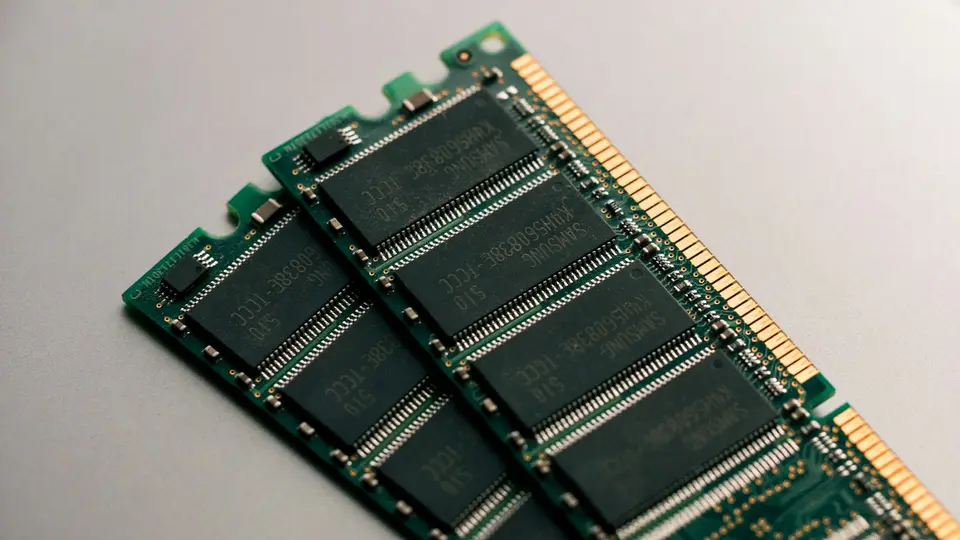
MEMORY_MANAGEMENT 代表記憶體管理方向需要查,但不等於 RAM 一定壞掉。只有在 Windows 記憶體診斷也報錯時,硬體記憶體路徑的嫌疑才明顯升高;此時已經是送修或由有資格的維修人員檢查的階段。磁碟檢查若報出實體錯誤、檔案開始讀不到,或電腦在讀寫資料時反覆藍屏,也不要把時間花在重灌與清理工具上,先保護資料再送修。
至於發燙、突然關機、畫面出現彩色方塊、開機找不到磁碟,微軟的停止碼排除頁沒有把其中任何一項單獨列成跨品牌的送修判定,也沒有把它們直接對應到特定保固結果。這些症狀若和重複停止代碼、無法進安全模式或診斷報錯一起出現,已經足以停止自測;若只有單一症狀,送修時要把發生時機、溫度感受與畫面狀況一併告訴原廠。
保固怎麼判斷?原廠保固和法定瑕疵擔保一樣嗎?
兩者不是同一件事。行政院消費者保護會說明,原廠或業者對商品品質的保證,是依保證內容負責的獨立擔保契約;民法上的物之瑕疵擔保,則在物品本身的瑕疵減少通常效用或契約預定效用時,可能產生出賣人的責任。藍屏出現不會自動等於保固成立,也不會因原廠保固條款寫了排除情形,就直接消滅所有法定權利,個案要回到購買證明、故障原因與交易關係判斷。
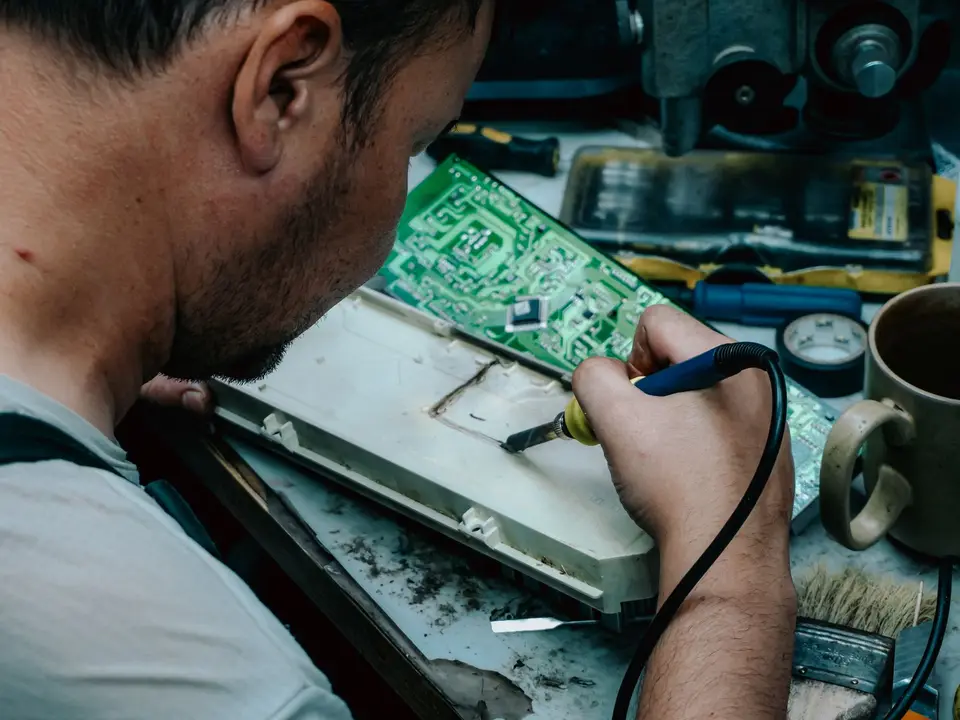
以 ASUS 台灣公開條款為例,產品因不當使用、拆解,或由使用者、非 ASUS 認可的工程師自行拆解,可能不在保固範圍;條款也列出非原廠維修、未授權變更或加裝、外力或意外、非原廠零配件造成的故障等排除情形。ASUS 的客戶導致損壞頁面另以液體進入鍵盤、螢幕玻璃破裂等列為 CID 範例。這些是 ASUS 台灣條款的文字,其他品牌的液體感測、拆裝與外力判定要看該品牌的保固卡,查不到明文時就向原廠客服索取書面判定,不要自行推測。
因此,還在保固期間且沒有液體、摔落、外力、拆裝或非原廠維修紀錄時,送修前先保留原始狀態與證據;已經有上述情形,也仍可送原廠檢測,但要預期原廠可能依條款判為自費。不要為了證明硬體故障而自行拆機,這個動作本身可能影響保固判定。
哪些情況不要再自己試、直接送修?
做到以下任一項,就可以停止一般自助排除:
- 同一個
WHEA_UNCORRECTABLE_ERROR在回復或更新驅動程式後仍反覆出現,或安全模式也會藍屏。 - Windows 記憶體診斷報錯,或磁碟錯誤檢查指出實體錯誤、檔案讀取不穩。
- 拔掉最近新增的外接裝置後仍無法正常開機,且連安全模式都進不去。
- 藍屏伴隨發燙、突然關機、彩色方塊、開機找不到磁碟等症狀;官方頁沒有給出單一症狀的跨品牌判定,因此送修時要完整描述,不要自己替它指定故障零件。
- 裝置曾進液、摔落、受到外力、由非原廠人員拆修或加裝零件,應直接詢問原廠保固與檢測流程。
送修之前先確認哪幾件事?
- 拍下藍屏畫面,記下 Stop code、模組名稱、發生日期與重複次數。
- 記下最近接上的硬體、安裝的程式、Windows 更新或驅動程式變更。
- 能正常進入 Windows 時,先備份重要檔案;若檔案讀取不穩或磁碟檢查報錯,停止大量寫入。
- 記下拔除新接裝置後、正常模式與安全模式各自的結果。
- 保存驅動程式回復或更新後的版本、裝置名稱,以及記憶體和磁碟檢查結果。
- 準備電腦型號、序號、購買證明與保固查詢畫面;若開啟裝置加密,也先確認手邊有 BitLocker 復原金鑰。
常見問題
藍屏只出現一次,也要立刻送修嗎?
不一定。微軟指出,有些非預期重新啟動在重新開機後就不會再發生;先保存停止代碼與使用情境,若同一代碼反覆出現,再依順序排除。
安全模式進得去,代表硬體一定沒壞嗎?
不代表。安全模式只載入有限的服務與驅動程式,能進去表示問題可能和正常模式才會載入的元件有關,但間歇性硬體故障仍可能存在;如果驅動程式處理與記憶體、磁碟檢查後仍藍屏,就應送修。
看到 WHEA_UNCORRECTABLE_ERROR 就能直接判定哪個零件壞了嗎?
不能。微軟官方說明把它描述為硬體錯誤,但同一頁仍要求先檢查更新、驅動程式與 Windows 復原選項;代碼適合用來決定排除方向,不能單獨當成零件診斷。
參考來源
- 疑難排解 Windows 非預期重新啟動和停止碼錯誤 (Microsoft 支援)
- Windows 啟動設定 (Microsoft 支援)
- 修正圖形裝置的錯誤碼 43 問題 (Microsoft 支援)
- 如何修正 WHEA_UNCORRECTABLE_ERROR (Microsoft 支援)
- Resolving Blue Screen errors in Windows (Microsoft Support)
- chkdsk (Microsoft Learn)
- Windows doesn't respond or stops working on Surface (Microsoft Support)
- 華碩產品保固服務(僅適用於台灣) (ASUS 台灣)
- 筆記型電腦客戶導致損壞(CID)說明 (ASUS 台灣)
- 淺談保固 (行政院消費者保護會)
- 企業經營者可否規定消費者憑發票可獲得產品保固? (行政院消費者保護會)