
代理連上遠端主機,就能直接使用專案環境嗎?關鍵要看它實際在哪裡執行,取得哪些工具、檔案與權限。VS Code 1.139 將 AI 代理的 Dev Container 工作階段擴及 SSH、Tunnel 與 WSL 主機,讓代理可在專案容器內使用所配置的工具與相依套件。這項更新適合已有遠端開發流程的團隊評估,實際能否使用仍取決於版本、容器設定、遠端 Docker 與組織政策。VS Code 1.139 更新紀錄
一、VS Code 1.139 把代理容器工作階段延伸到哪些遠端主機?
新增範圍是 SSH、Remote Tunnel 與 WSL 主機上的 Dev Container 專案;功能從 Agents 視窗啟動,並非所有遠端連線都會自動改在容器中執行。
Dev Container 是一種專案開發環境設定方式,將工具、執行環境與相依套件寫入設定檔,讓專案能在容器中建立相對一致的工作環境。1.139 把既有的本機容器代理工作階段延伸到遠端專案:SSH 主機、Tunnel 主機,以及 Windows Subsystem for Linux(WSL,Windows 的 Linux 子系統)主機都列入支援範圍。這是功能可用位置的擴大,不代表代理會自動替團隊建立遠端主機或容器映像。
啟動入口在桌面版 VS Code 的 Agents 視窗。選取已連線的資料夾,再從資料夾選單選擇「Use Dev Container」;VS Code 會依專案的 Dev Container 設定啟動容器並在其中執行代理工作階段。遠端資料夾須有受支援的設定檔,位置為 .devcontainer/devcontainer.json 或 .devcontainer.json。遠端主機則必須安裝並執行 Docker,且 Docker CLI 可從該主機的 PATH 找到。Agents 視窗操作說明
可用入口仍有範圍限制:這個容器工作階段功能目前只在桌面版 Agents 視窗提供,並標示為實驗性功能。VS Code 採分階段推出,帳號或安裝版本即使符合條件,chat.agentHost.devContainer.enabled 也可能尚未預設啟用。若團隊允許試用,可在設定中手動開啟後確認;若設定受組織政策管理,則應先詢問管理者,不宜把「更新到 1.139」當成全員立即可用的保證。遠端代理工作階段文件
「Dev Container 工作階段仍屬實驗性,可能變更或移除。」(Microsoft VS Code 文件中文意譯)
這個註記會影響採用節奏。個人可用非敏感專案先熟悉流程;團隊若把它納入正式開發流程,還要評估設定變動、支援方式與替代流程。官方版本說明可確認功能支援範圍,並沒有提供獨立的安全性或效能測試結果,因此不宜把版本更新直接解讀為更安全或更快。
二、代理進入容器後,遠端開發流程改變在哪裡?
改變的是代理執行工作時使用的工具與相依套件位置;VS Code 編輯器、遠端主機和容器各自仍有不同職責。
可把連線拆成三個位置理解:本機 VS Code 提供介面與工作階段管理;SSH、Tunnel 或 WSL 連線抵達放置專案的遠端主機;遠端主機上的 Docker 再依專案設定啟動 Dev Container。代理工作階段在容器工作區中執行時,可使用容器配置的語言執行環境、編譯器、測試工具與套件。VS Code 官方說明指出,遠端容器必須由遠端主機上的 Docker 啟動,容器中的代理可以使用專案所配置的工具與相依套件。遠端 Dev Container 說明
這對開發流程的價值,常出現在「我的電腦能跑、你的電腦不能跑」這類環境差異。若依賴版本、作業系統工具或建置步驟已寫進 Dev Container 設定,代理可在同一套容器環境裡修改程式、執行測試或建置,減少另外在筆電和遠端主機各裝一份工具鏈的工作。對需要使用遠端 CPU、記憶體、內網服務或特定 Linux 環境的專案,工作階段也能靠近程式碼與測試資源。
但容器不會自動消除環境差異。專案若依賴容器外的資料庫、授權服務、硬體裝置或私有套件來源,仍需設定網路連線、憑證與服務端點;映像建置失敗、Docker 權限不足或套件來源無法連線,代理也無法越過這些條件。若容器設定沒有列入實際開發所需工具,團隊仍需更新設定、重建映像並維護版本。工具鏈一致是設定與維護的成果,並非只勾選一個選項就會發生。
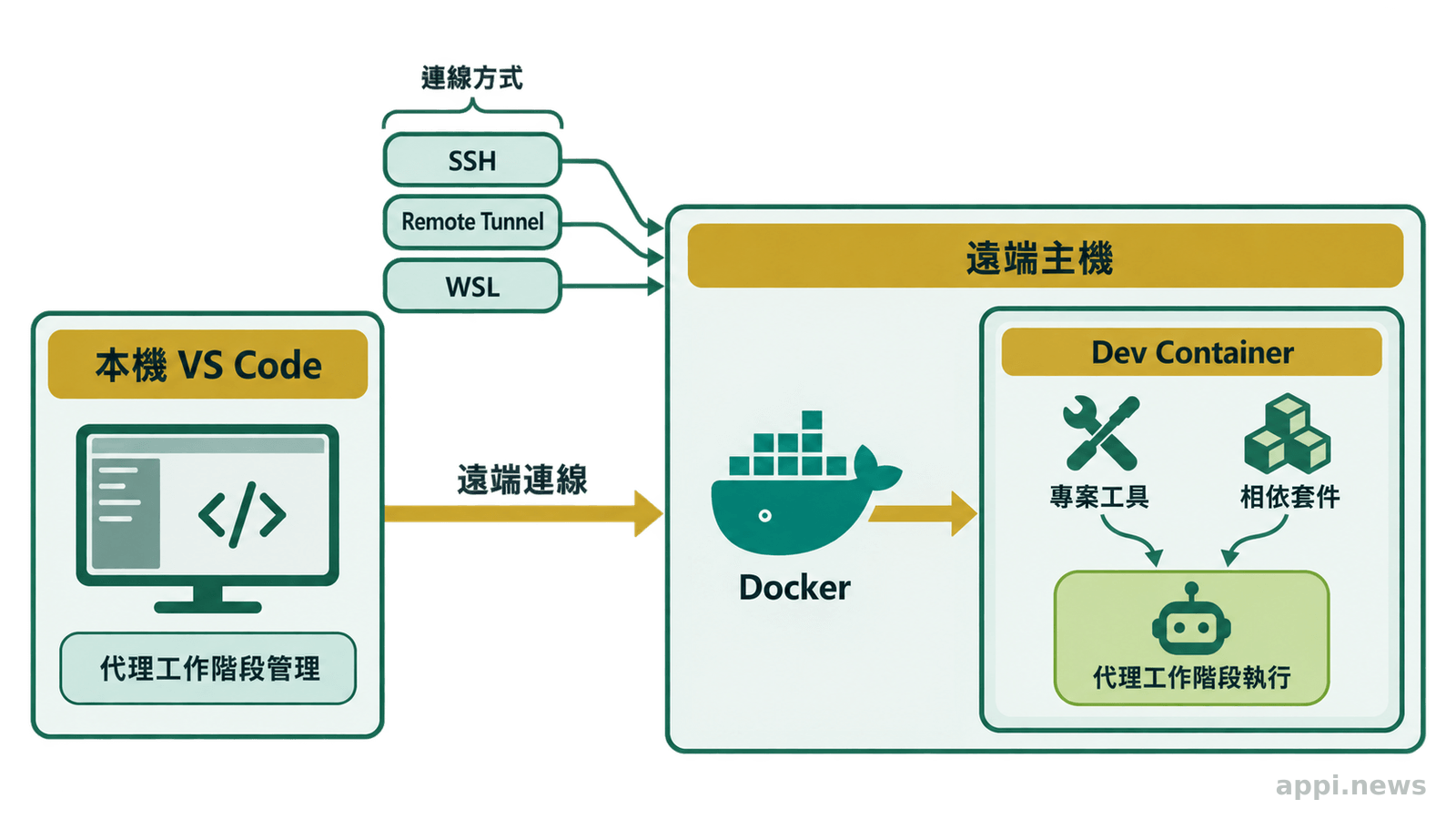
導入時也要分清楚這次新增與既有遠端代理功能的差別。VS Code 的遠端代理工作階段原本就能透過 SSH 或 Tunnel 在遠端機器上啟動;1.139 的新資訊是把 Dev Container 工作階段帶到遠端 SSH、Tunnel 與 WSL 專案。前者讓代理在遠端主機的工作環境處理專案,後者讓它進一步使用容器設定的工具。若專案不需要容器內特定工具,既有遠端主機工作階段可能已足夠;若團隊靠容器固定版本、依賴與建置流程,新功能才可能減少重複準備。遠端工作階段操作文件
三、容器邊界與代理權限要怎麼檢查?
不能只憑「在容器裡執行」就認定主機和資料已隔離;掛載、憑證、Docker 權限、Tunnel 驗證與代理核准方式都會影響實際風險。
容器提供一個獨立的執行環境,實際邊界仍由設定決定。先檢查 Dev Container 的 mounts、工作區掛載和相關 volume:代理需要讀寫哪些目錄?是否把主機家目錄、SSH 金鑰、雲端憑證或整個 Docker socket 掛進容器?掛載越多,容器內的程式與代理可接觸的主機資源越廣。也要確認環境變數和 .env 等機密是否會進入容器,並盤點代理在專案內讀取的程式碼、終端輸出和診斷內容會傳送到哪些模型或工具。VS Code 的安全說明提醒,代理執行的命令可能使用工作階段所屬使用者的權限,工作區內容與終端資料也可能成為模型上下文。VS Code AI 開發安全說明
遠端 Docker 的權限尤其要釐清。負責啟動容器的 Docker 服務位於放置專案的遠端主機,須確認 Docker CLI 連到預期的主機與服務,帳號有權執行哪些操作,誰管理 Docker 群組、映像來源、建置快取與更新。若開發容器能存取 Docker socket 或主機敏感路徑,便不能把它視為已和主機切開的沙盒。這些設定可能是為了建置需要而加入,導入代理前應逐項知道它們帶來的存取範圍。
Tunnel 也需要身份驗證。VS Code 官方文件提醒,Tunnel 應要求 GitHub 或 Microsoft 帳號驗證;匿名 Tunnel 若網址被他人取得,對方可能連到主機並啟動代理工作階段。若同時啟用自動核准,未授權者還可能觸發使用你憑證的命令執行。因此應確認使用者身分、Tunnel 分享範圍與代理核准模式,避免把任何可取得網址的人都當成可信使用者。遠端代理工作階段安全提醒
工作區信任與代理核准是另外兩道檢查。未知專案應先以受限模式檢視,確認程式碼、開發容器設定、擴充套件和 MCP(Model Context Protocol,模型上下文協定)工具來源,再給予工作階段所需權限。對敏感檔案可要求人工核准,終端命令採逐次或限於工作階段的核准方式,完成後檢閱差異再整合。VS Code 的文件特別提醒,自動核准會降低操作摩擦,但也可能讓具破壞性的命令在缺少人工檢查時執行。AI 開發安全建議
「若 Tunnel 允許匿名存取,取得網址的人可能連線到主機並啟動代理工作階段。」(Microsoft VS Code 文件中文意譯)
這些檢查與「容器是否有漏洞」不是同一題。容器的執行邊界、代理能讀寫的檔案、命令可用的使用者權限、遠端服務的網路可達性,都要分開盤點。部署規則也可能要求特定映像、代理帳號或機密管理方式,需由維運與資安負責人共同確認。
四、哪些遠端開發情境適合先試用?
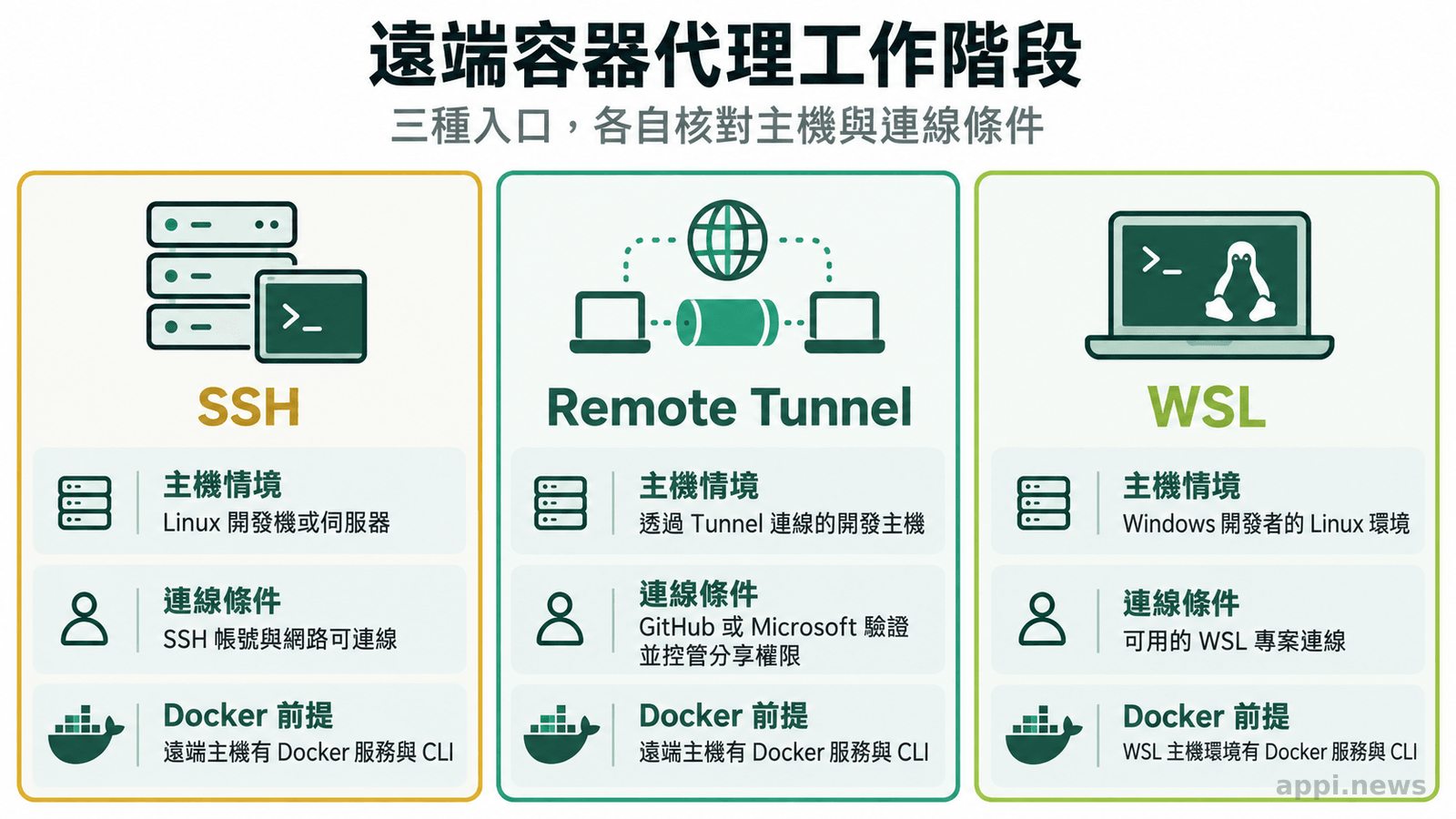
選擇入口應依現有主機位置、連線管理方式與容器責任人決定;三種連線都支援遠端容器代理,但各自要滿足不同的連線與維護條件。
| 連線方式 | 適合的既有情境 | 導入前要確認 |
|---|---|---|
| SSH | 已用 SSH 管理的 Linux 開發機或伺服器 | SSH 帳號權限、網路可達性、遠端 Docker 與 CLI |
| Remote Tunnel | 需要透過 Tunnel 連回開發主機的團隊 | Tunnel 已啟動、要求 GitHub 或 Microsoft 驗證、分享範圍受控 |
| WSL | Windows 開發者把專案放在 WSL Linux 環境 | WSL 主機上的 Docker、專案路徑和既有容器流程 |
遠端 Docker 負責人明確、Dev Container 已被日常使用、代理任務常需專案指定的編譯或測試工具,通常是值得先試的情境。這時可觀察的問題很具體:代理是否能成功啟動容器、是否找到正確版本的工具、測試結果是否和團隊既有流程一致,改動能否被正常檢查與提交。若專案只在主機上執行一兩個通用命令,容器建置與維護成本可能超過省下的準備時間。
對有嚴格網路分區或敏感憑證的團隊,先看政策能否允許代理工作階段接觸該環境。代理能在遠端主機跑,不代表它的請求、工具或上下文都留在公司網路;具體資料處理取決於所用代理、模型供應者、VS Code 設定及組織方案。應先檢查資料處理政策、網路出口限制、帳號權限與稽核需求,再挑可公開或測試用的專案驗證。官方文件說明功能行為與安全控制,未提供各組織合規或資安審核結論。
維運成本也落在團隊的既有責任上:誰更新基礎映像和語言版本、誰維護相依套件、誰處理主機磁碟與 Docker 快取、網路變更後由誰排查建置失敗?若只有一位工程師能維護設定,其他成員遇到容器啟動錯誤就會卡住。把常見故障訊息、映像更新節奏與回退方式寫進團隊流程,通常比先把所有專案切換過去更實際。
五、導入前的五項檢查能判斷哪些成本?
先從一個不含敏感資料的代表性專案驗證版本、容器、遠端 Docker、網路和權限,再依可用性與維護負擔決定是否擴大。
- 版本與入口:確認使用桌面版 VS Code 1.139 或更新版本,Agents 視窗可用,並查看
chat.agentHost.devContainer.enabled是否啟用。功能仍在實驗階段且分批推出,組織政策或帳號狀態也可能影響選項。 - 專案設定:檢查
.devcontainer/devcontainer.json或.devcontainer.json是否符合目前專案需要,建置步驟能否取得依賴套件,是否有必要的代理設定與工作目錄。檔案存在不等於設定可以成功建置。 - 遠端主機:在 SSH、Tunnel 或 WSL 對應主機確認 Docker 服務正常、Docker CLI 位於 PATH,且磁碟、記憶體與網路足以建立映像及執行測試。發生錯誤時,確認有能力讀取容器啟動輸出並追查。
- 權限與資料:盤點工作區掛載、Docker 權限、機密注入方式、Tunnel 身分驗證、工作區信任與代理核准設定;使用權限較低且不含正式憑證的測試帳號,檢查代理能否讀取或修改不應觸及的檔案。
- 維護與回退:指定容器映像、相依套件和遠端主機的維護人,估算更新與排錯所需工作,並保留回到原本遠端主機工作階段的方式。用實際建置或測試任務比較結果,記錄啟動是否穩定、工具是否齊全、人工介入次數與維護問題。
試用要回答的是具體工程問題:容器啟動成功率如何?代理找到的工具版本是否正確?測試能否連到需要的服務?權限設定能否符合組織要求?映像維護的工作量是否可以接受?如果這些條件都能被團隊持續管理,遠端容器代理才可能減少環境重複準備。若主要瓶頸在網路、映像或主機權限,應先處理這些根因,功能本身不會代替維運。
小範圍試用順序
先選一個可丟棄或可還原、沒有敏感資料的代表性專案,核對遠端 Docker 與容器設定;再用一項真實的建置或測試任務驗證工具、網路與權限;最後記錄代理完成任務所需的人工介入、排錯時間和映像維護工作。試用前先約定停止條件,例如容器需要過寬掛載、Tunnel 無法要求驗證,或團隊無法維護專案映像,就暫不擴大範圍。
- 確認 VS Code 版本、Agents 入口與功能設定。
- 檢查 Dev Container 專案設定、遠端 Docker、網路與工具需求。
- 盤點權限、資料存取、映像維護責任及回退方式。
- 以不含敏感資料的代表性專案執行實際建置或測試,再評估是否擴大。
常見問題
從桌面版 Agents 視窗對已連線的遠端資料夾選擇「Use Dev Container」,並先確認功能設定與容器條件。
常見問題
Q1:VS Code 1.139 的遠端 Dev Container 代理功能在哪裡使用?
在桌面版 VS Code 的 Agents 視窗建立工作階段,選擇已設定的 SSH、Tunnel 或 WSL 遠端資料夾,再從資料夾選單選擇「Use Dev Container」。功能採分階段推出,若設定未啟用,可依組織政策手動開啟 chat.agentHost.devContainer.enabled。
Q2:遠端主機需要具備哪些條件?
遠端主機需要安裝並執行 Docker,Docker CLI 可從主機的 PATH 找到;專案則須包含 .devcontainer/devcontainer.json 或 .devcontainer.json。SSH、Tunnel 或 WSL 連線本身也必須已能在 Agents 視窗使用。
Q3:使用 Dev Container 是否代表代理已與主機隔離?
不代表完全隔離。工作區掛載、Docker socket、容器使用者、機密和網路權限都會影響容器可接觸的資源;應依專案設定與組織政策逐項檢查,並對代理命令採取符合風險的核准方式。
Q4:Tunnel 可以不登入就開放給團隊共用嗎?
不建議。VS Code 官方提醒,匿名 Tunnel 的網址若被取得,其他人可能連到主機並啟動代理工作階段。Tunnel 應要求 GitHub 或 Microsoft 帳號驗證,並限制可使用的人員。
Q5:哪些專案適合先試?
可先挑容器設定已成熟、工具鏈明確、遠端 Docker 有維護負責人,而且可用非敏感資料測試的專案。若專案需要高敏感憑證、特殊網路權限或大量主機掛載,先完成權限與資料流程審查再評估。
參考來源
- Microsoft. (2026). *Visual Studio Code 1.139
- Microsoft. (2026). *Run and manage remote agent sessions
- Microsoft. (2026). *Use the Agents window (Preview)
- Microsoft. (2026). *Secure AI-assisted development in VS Code
- OWASP (n.d.). *Docker Security - OWASP Cheat Sheet Series*. OWASP Cheat Sheet Series
- Murugiah Souppaya, John Morello, Karen Scarfone (2017). *SP 800-190, Application Container Security Guide*. NIST CSRC


