
iPhone 照片傳到 Windows,單次搬大量檔案用 USB 連線和 Windows「相片」App;需要在電腦持續看到 iCloud 圖庫更新,則安裝 Windows 版 iCloud。USB 匯入前要解鎖手機並點選「信任」,開啟 iCloud 照片的人還得確認原始檔已下載到手機。Apple 與 Microsoft 台灣支援文件都列出這些前置條件。Apple 的 iPhone 照片匯入步驟 Microsoft 的手機匯入說明
選方法前先看目的:匯入會把目前手機可取用的照片複製到指定資料夾;iCloud 照片則讓多台裝置維持同一份圖庫,變更也會同步。如果是為了替 iPhone 釋出空間,先讀系統資料與照片空間的清理順序,把檔案匯到電腦並確認備份完成後,再處理手機副本。
USB 匯入照片的步驟

- 用可傳輸資料的 USB 線連接 iPhone 與 Windows 電腦,將 iPhone 解鎖。
- iPhone 出現「信任這部電腦」時,點「信任」並輸入手機密碼。若電腦沒有辨識裝置,Apple 建議先安裝 Microsoft Store 的「Apple 裝置」App。
- 在 Windows 開啟「相片」App,選「匯入」再選連接的 iPhone,勾選照片、影片與儲存位置後開始匯入。
- 匯入完成後,從電腦目的資料夾打開幾張照片和影片,確認檔案可讀、日期合理,再整理手機內容。
Microsoft 指出手機必須開啟並解除鎖定,Windows「相片」才會偵測裝置;若連接失敗,可換一條支援資料傳輸的線,因為部分 USB 線只能充電。Microsoft 匯入與連線排除說明 Apple 也要求先安裝「Apple 裝置」App,並在 iPhone 上接受信任提示。Apple 官方匯入步驟
開啟 iCloud 照片時為什麼少了幾張?
若 iPhone 開啟「最佳化 iPhone 儲存空間」,手機可能只留較省空間的版本,完整解析度原始檔還在 iCloud。Apple 說明,要用 USB 匯入 PC,需先將原始版本下載到 iPhone;若照片仍在雲端,可改用 Windows 版 iCloud 或 iCloud.com 下載。Apple 的 iPhone 到 PC 傳送說明 Apple 的 iCloud 照片下載說明
Windows 版 iCloud 適合希望圖庫持續同步的人。安裝後登入同一個 Apple 帳號並開啟 iCloud 照片,檔案總管會出現「iCloud 照片」資料夾;照片起初可能只有縮覽圖,按兩下才下載完整檔案。Apple:從 Windows 電腦下載並檢視 iCloud 照片 電腦上刪除同步的照片也可能影響 iCloud 和其他裝置,所以不要把同步資料夾當成不會變動的獨立備份。Apple:在 PC 上使用 iCloud 照片
這個差異也會影響取消雲端方案或清理空間的做法。若你正在評估取消 iCloud+,先看方案取消後照片同步與容量的影響,並在刪除任何照片前確認電腦上已另存一份副本。

Windows 打不開 HEIC 照片怎麼辦?
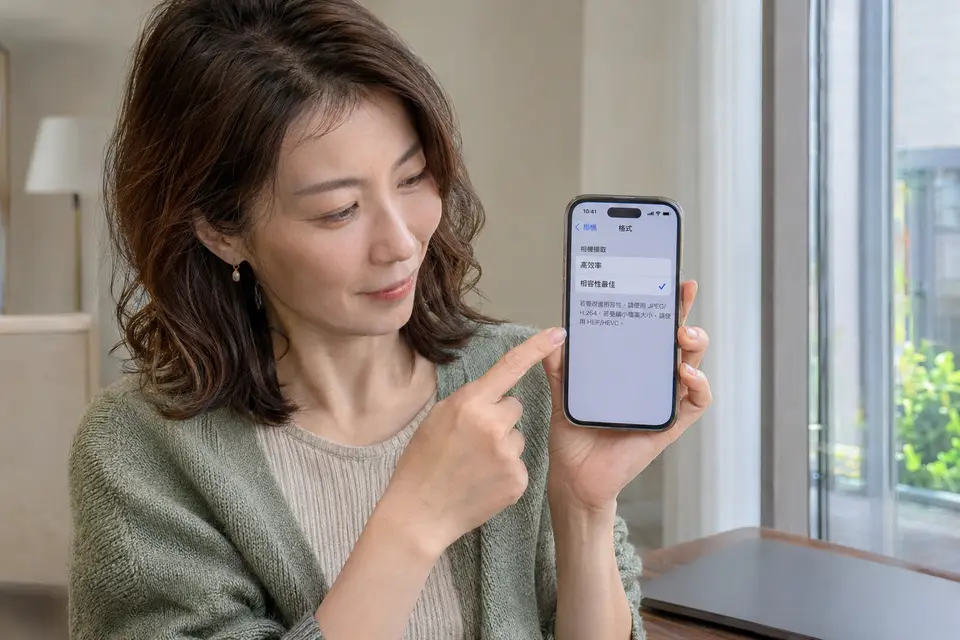
iPhone 使用高效率格式拍攝時,照片可能是 HEIF/HEIC,影片可能是 HEVC。Apple 提供兩種選擇:保留原始格式,或在 iPhone「設定」>「相機」>「格式」改選「最相容」,讓之後拍攝的照片使用 JPEG、影片使用 H.264。改成「最相容」只影響後續拍攝,不會把既有照片轉檔。Apple 的格式相容設定
如果照片已經拍好,可在 Windows 安裝支援 HEIF/HEVC 的擴充功能或相容的照片程式;Microsoft 說明,部分 Windows「相片」使用情境會要求安裝格式擴充功能。Microsoft 的 HEIF/HEVC 檔案排除說明 想減少往後遇到格式問題,才調整 iPhone 相機格式。大量檔案轉換前,先保留原始檔並抽查轉出的照片與影片,避免只留下一種格式後才發現畫質或編輯資訊不合需求。
傳輸失敗時先查這四項
- Windows 看不到 iPhone:解鎖手機、重新插線並接受信任提示,再換可傳資料的 USB 線或電腦連接埠。Microsoft 明確提醒,充電線不一定支援傳檔。
- 照片只匯入一部分:確認 iCloud 原始照片是否已下載到手機;大量匯入可分批進行,並確認電腦有足夠空間。
- 照片可見但無法開啟:檢查是否為 HEIC/HEVC,再選擇安裝格式支援或之後改用「最相容」格式。
- iCloud 照片沒出現在電腦:查看 Windows 版 iCloud 的登入帳號、照片同步設定與下載狀態;Apple 列出 Windows 10 以上、Apple 帳號及 Windows 版 iCloud 為 PC 檢視照片的條件。Apple 的 iCloud 載入排查
常見問題
iPhone 照片傳到 Windows,該選 USB 還是 iCloud?
一次匯入大量照片、要自行挑選存檔資料夾時,選 USB 和 Windows「相片」App。想讓照片在多台裝置持續更新,選 Windows 版 iCloud,並記得同步刪除也會反映到其他裝置。
USB 連線後 Windows 找不到 iPhone 怎麼辦?
先解鎖 iPhone,接受「信任這部電腦」,再確認 USB 線能傳資料而非只能充電。Microsoft 也建議改用另一條 USB 線;Apple 的匯入流程要求在 Windows 安裝「Apple 裝置」App。
把 iPhone 照片匯入 Windows 後,可以刪除手機照片嗎?
先在電腦打開匯入的照片與影片,確認檔案數量和內容,再備份到不會同步刪除的另一個位置。若照片仍由 iCloud 照片同步,從其中一台裝置刪除可能會連帶從其他裝置移除。
參考來源
- 從 iPhone 或 iPad 傳送照片和影片至 Mac 或 PC (Apple 支援(台灣))
- 將相片與影片從手機匯入電腦 (Microsoft 支援(台灣))
- 從 Windows 電腦下載並檢視 iCloud 照片 (Apple 支援(台灣))
- 如果 PC 上的 iCloud 照片沒有載入 (Apple 支援(台灣))
- 在 PC 上使用 iCloud 照片 (Apple 支援(台灣))
- 下載 iCloud 照片和影片 (Apple 支援(台灣))
- 相片應用程式的視訊編輯器錯誤:無法檢視此檔案類型 (Microsoft 支援(繁體中文))


