Win11 記憶體用量一路上升,先不要急著買 RAM 或安裝清理工具。記憶體洩漏要看同一個程序的用量是否在數小時內持續增加,並且在工作結束後仍沒有回落;Microsoft 將這類情況定義為配置記憶體後未釋放,長時間累積會讓 Windows 變慢,甚至造成系統失敗。Microsoft 對記憶體洩漏的定義與排查順序可作為判斷起點。
先看Win11 記憶體占用很高怎麼判斷?待機與已認可看法分清快取與壓力,再用本文的時間序列確認洩漏。這個順序能把「剛開機就占用高」和「開著同一程式幾小時後越吃越多」分開處理。
記憶體洩漏是什麼?重點在用量不回落

Windows 會把記憶體分配給應用程式、驅動程式與系統服務。程式結束一段工作後,原本用到的記憶體應該能釋放或回收;若同一程序持續保留不再需要的配置,使用量就會慢慢爬升。Microsoft 的官方說明把洩漏分成使用者模式與核心模式,兩者的追查工具不同。
因此,下面三種畫面不能直接畫上等號:
| 看到的現象 | 先怎麼解讀 |
|---|---|
| 開機後記憶體百分比偏高,但一整天大致平穩 | 可能是正常工作負載、快取或背景服務,先記錄基準 |
| 同一程序的記憶體或已認可持續增加,關閉程序後才下降 | 有理由往應用程式或外掛的洩漏方向查 |
| 非分頁集區長時間增加,程序清單找不到對應來源 | 可能涉及驅動程式或核心元件,交由 IT 或裝置支援處理 |
Windows 的 Working Set 代表程序目前駐留在實體 RAM 的頁面,Commit Size 對應程序的認可用量;Microsoft 的欄位對照表把兩者列為不同記憶體指標。工作集與已認可的官方欄位對照支持先看兩條曲線,再判斷是否存在異常。
第一步:用工作管理員建立可比較的基準
按 Ctrl + Shift + Esc 開啟工作管理員,進入「處理程序」與「效能」的「記憶體」。先不要結束任何程序,記下以下資料:
- 出現卡頓前後的時間,以及當時正在使用的程式、瀏覽器分頁或遊戲。
- 程序的「記憶體」用量,若介面可選欄位,再加入「已認可」、「控制代碼」等欄位。
- 效能頁的「可用」、
已認可/認可限制、分頁集區與非分頁集區。 - 關閉工作後,等 5 到 10 分鐘再記一次同一程序的數值。
Microsoft 的 Windows 應用程式排查文件建議用工作管理員建立基準,並加入 Commit Size、Handles、User Objects 與 GDI Objects 欄位,再觀察一段時間。官方記憶體洩漏排查建議雖然是較早期的文件,所說的「先建立基準,再看時間變化」仍適合用來整理 Windows 11 的初步紀錄。
我的判斷是,只有當同一程序在相同工作負載下反覆呈現「用量升高、工作結束後不回落、重開程序才恢復」三個訊號,才值得把它列為可疑對象。若只看到一次高數字,先不要把它寫成記憶體洩漏。
第二步:用效能監視器確認長時間趨勢
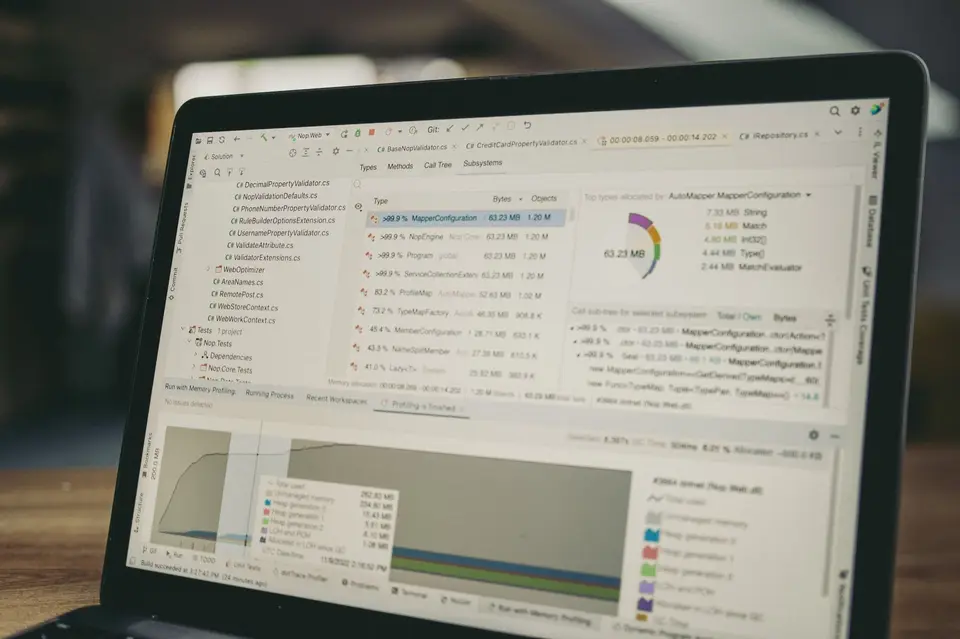
在 Windows 搜尋輸入 perfmon,或按 Windows 鍵 + R 後輸入 perfmon。Microsoft 建議在「監視工具」的「效能監視器」加入三個計數器:Memory > Pool Nonpaged Bytes、Memory > Pool Paged Bytes、Paging File > % Usage。官方 PerfMon 排查流程也提醒,工具能記錄變化,但無法單獨確認來源或判斷究竟是使用者模式還是核心模式問題。
取樣間隔怎麼設?
在效能監視器的內容中,將取樣間隔設為 600 秒,也就是每 10 分鐘記錄一次;若問題每天才出現一次,可把觀察時間拉到 86400 秒,也就是 24 小時。這兩個數值是 Microsoft 文件提供的範例,不是所有電腦都必須採用的固定門檻。
觀察時讓同一個程式按照平常流程運作,記下開啟檔案、匯出影片、同步資料或進行編譯的時間。官方提醒洩漏可能要數小時才累積到看得出來的程度,剛開始的數值快速變動也不能直接下結論。Microsoft 的觀察限制與計數器說明支持把曲線保存後再判讀。
判讀方向可以先這樣分:
Pool Paged Bytes與分頁檔使用率穩定上升,可能涉及使用者模式程序。Pool Nonpaged Bytes持續上升,可能涉及驅動程式或核心模式元件。- 數值升高後回落,可能是工作負載或快取變化,需和工作管理員中的程序曲線一起對照。
這些是分流線索,不是故障診斷結果。Microsoft 也提醒,核心模式計數器偶爾會因應用程式快取資料而出現假陽性。
第三步:用 RAMMap 拆解實體 RAM 分配
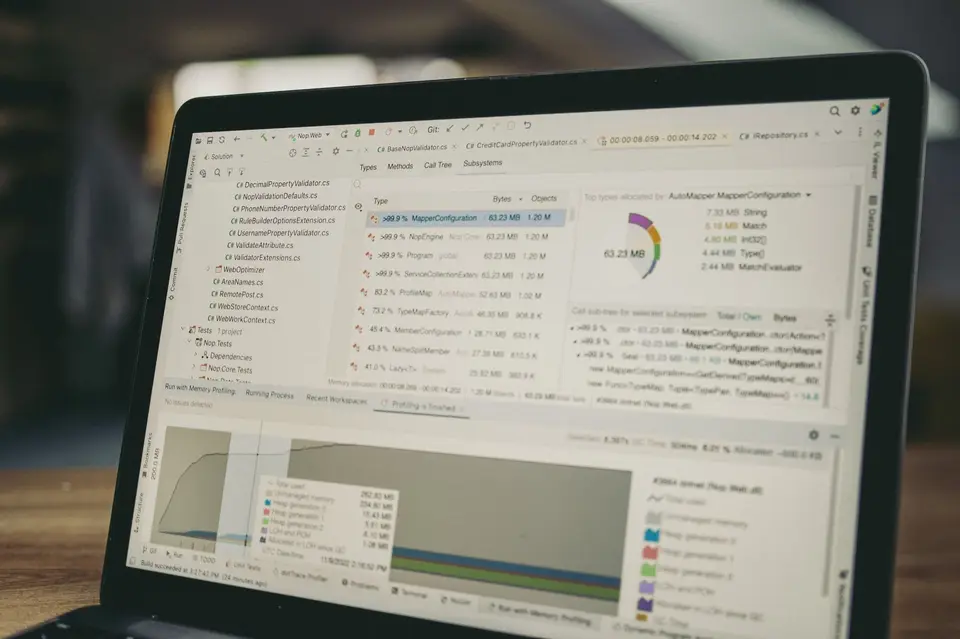
當工作管理員看見記憶體壓力,卻找不到單一程序能解釋時,可用 Microsoft Sysinternals 的 RAMMap。它能從 Use Counts、Processes、Priority Summary、Physical Pages、File Summary 等頁面查看實體記憶體分配,也支援儲存與載入快照。RAMMap 官方頁面列出的用途,就是分析應用程式記憶體使用與 Windows 如何分配 RAM。
實際操作時,先在電腦正常、剛開機或問題尚未出現的狀態儲存一份快照。接著重現同一個工作流程,等記憶體占用上升後再存第二份,檢查以下差異:
Processes裡是否有特定程序的工作集明顯增長。Use Counts裡的非分頁、分頁或待機類型是否出現長時間變化。File Summary是否只是某批檔案快取增加,且應用程式需要時會回收。
RAMMap 適合回答「RAM 被哪一類資料使用」,不會替應用程式修好洩漏。若快照顯示程序曲線持續上升,先更新該程式、停用最近新增的外掛,或把含有版本、操作步驟與快照時間的紀錄交給供應商。
找到可疑程序後,先縮小背景干擾

先回到程式本身處理:更新 Windows、更新可疑程式與驅動程式,重開程序後用同一工作流程重現。若每次只有某個瀏覽器外掛、同步工具或桌面程式出現曲線上升,保留版本與時間點,比反覆重開機更有助於回報。
檢查啟動應用程式
Windows 11 可從「設定」>「應用程式」>「啟動」關閉不需要登入時自動啟動的程式,也可在工作管理員的「啟動應用程式」分頁處理。Microsoft 說明,工作管理員會另外顯示啟動影響程度;這個欄位用來判斷開機負擔,不能直接當成記憶體洩漏證據。Microsoft 的啟動應用程式設定列出兩條操作路徑。
檢查背景活動
對支援這項設定的應用程式,可到「設定」>「應用程式」>「已安裝的應用程式」> 該程式的「進階選項」,把背景應用程式權限改成「電源最佳化」或「永不」。Microsoft 特別說明,桌面程式未必會出現在這個清單,這類程式要從自己的設定停用背景活動。Windows 背景應用程式說明可核對選單與限制。
仍抓不到來源,再用 Clean Boot 隔離
若問題只在多個服務一起啟動時出現,可把 Clean Boot 當成短期隔離測試。Microsoft 的流程是開啟 msconfig,在「服務」分頁先勾選隱藏 Microsoft 服務,再停用其餘服務,接著在工作管理員停用啟動應用程式;測試完成後要恢復正常啟動。Microsoft 的 Clean Boot 文件提醒,期間可能暫時失去部分功能,網路政策也可能限制操作。
不要一次停掉所有安全性服務、硬體控制元件與企業管理元件。每次只改一組,留下變更前後的時間、程序清單與 PerfMon 曲線,才知道哪個變更造成差異。
台灣使用者與企業該注意什麼
台灣的 Windows 11 使用者可以直接用內建的工作管理員與 perfmon,再搭配 Microsoft Sysinternals 的 RAMMap;官方文件沒有提供以地區區分的固定「記憶體洩漏百分比門檻」。實務上,應以同一台電腦、同一個工作流程與數小時曲線作判斷,不能拿別人的 8GB、16GB 或 32GB 數字直接套用。
企業環境要多留一份紀錄:裝置型號、Windows 版本、程式版本、發生時間、工作管理員截圖、PerfMon 計數器與 RAMMap 快照。若非分頁集區一路上升,或 Clean Boot 受組織政策限制,先把資料交給 IT 或裝置供應商,由能管理驅動程式與端點政策的人員繼續追查。若問題其實是已認可逼近上限,則應回看Win11 虛擬記憶體與分頁檔怎麼設定,那條線和洩漏排查的處理方式不同。
常見問題
Win11 記憶體占用很高,就代表發生記憶體洩漏嗎?
不代表。洩漏要看同一程序的用量是否隨時間持續增加,並在工作結束後仍不回落;單次高占用應先用工作管理員建立基準,再用 Performance Monitor 追蹤。
要監看多久才比較能判斷 Win11 記憶體洩漏?
Microsoft 建議先讓程式運作數小時,因為洩漏可能慢慢累積;反覆發生的問題可用每600秒取樣、觀察86400秒的官方範例作為起點。實際時間要配合問題多久出現一次調整。
非分頁集區一直增加,自己要先改哪個設定?
非分頁集區長時間上升可能涉及驅動程式或核心模式元件,先保存 PerfMon 曲線、Windows 版本與最近更新紀錄。Microsoft 將核心模式洩漏列為獨立排查路徑,企業電腦應把資料交給 IT 或裝置支援處理。
參考來源
- Find and Fix Memory Leaks in Windows (Microsoft Learn) 記憶體洩漏定義、先確認是否存在洩漏,以及使用者模式與核心模式分類
- Look for Potential Memory Leaks With PerfMon (Microsoft Learn) PerfMon 開啟方式、計數器、600秒取樣、24小時觀察範例與數小時累積限制
- Memory Performance Information (Microsoft Learn) Task Manager 對應的 Commit Size、Working Set、Page File Bytes 與程序記憶體欄位
- RAMMap (Microsoft Learn) 實體記憶體分析、Processes、Priority Summary、File Summary 與快照功能
- Configure Startup applications in Windows (Microsoft Support) Windows 11 啟動應用程式的設定與工作管理員操作路徑
- Windows background apps and your privacy (Microsoft Support) Windows 11 背景應用程式權限與桌面程式限制
- How to perform a clean boot in Windows (Microsoft Support) Clean Boot 的用途、操作順序、政策限制與功能影響