Win11 想確認記憶體規格,先到工作管理員的「效能 > 記憶體」看容量、速度、插槽、外型規格與硬體保留;這些欄位足以整理升級前的基本資料。Microsoft 將工作管理員列為查看記憶體使用量與裝置資源的內建工具。雙通道則要多一步,Windows 顯示的插槽數與速度不能單獨證明目前的通道模式。
如果你先遇到的是「記憶體占用很高」,可先看Win11 記憶體占用 PTT 怎麼看:可用、待機與已認可的判讀順序;本文集中處理另一個常見問題:想買 RAM、確認是否裝了兩條,或想知道目前到底跑在什麼規格,該怎麼查。
工作管理員先確認哪些資料

按 Ctrl + Shift + Esc 開啟工作管理員,選「效能」再選「記憶體」。Microsoft 的工具說明指出,工作管理員可查看記憶體使用量與其他系統資源;實際介面會依 Windows 版本與裝置配置略有差異。官方說明
Microsoft Press 的官方 Task Manager 章節列出 Speed、Slots used、Form factor 與 Hardware reserved 等記憶體欄位;該章節以 Windows 10 時期介面為例,Windows 11 的標籤與可見欄位可能依版本、韌體和硬體配置不同。欄位說明
先記下這幾欄:
- 總容量:系統目前辨識到的實體 RAM。它是可用容量的起點,和「可用」或「已認可」不同。
- 速度:Windows 回報的目前記憶體速度。若要買替換模組,還要對照原廠或主機板支援的規格。
- 已使用的插槽:可用來初步判斷有幾個模組被系統辨識,但它不等於主機板全部插槽數,也不能證明雙通道。
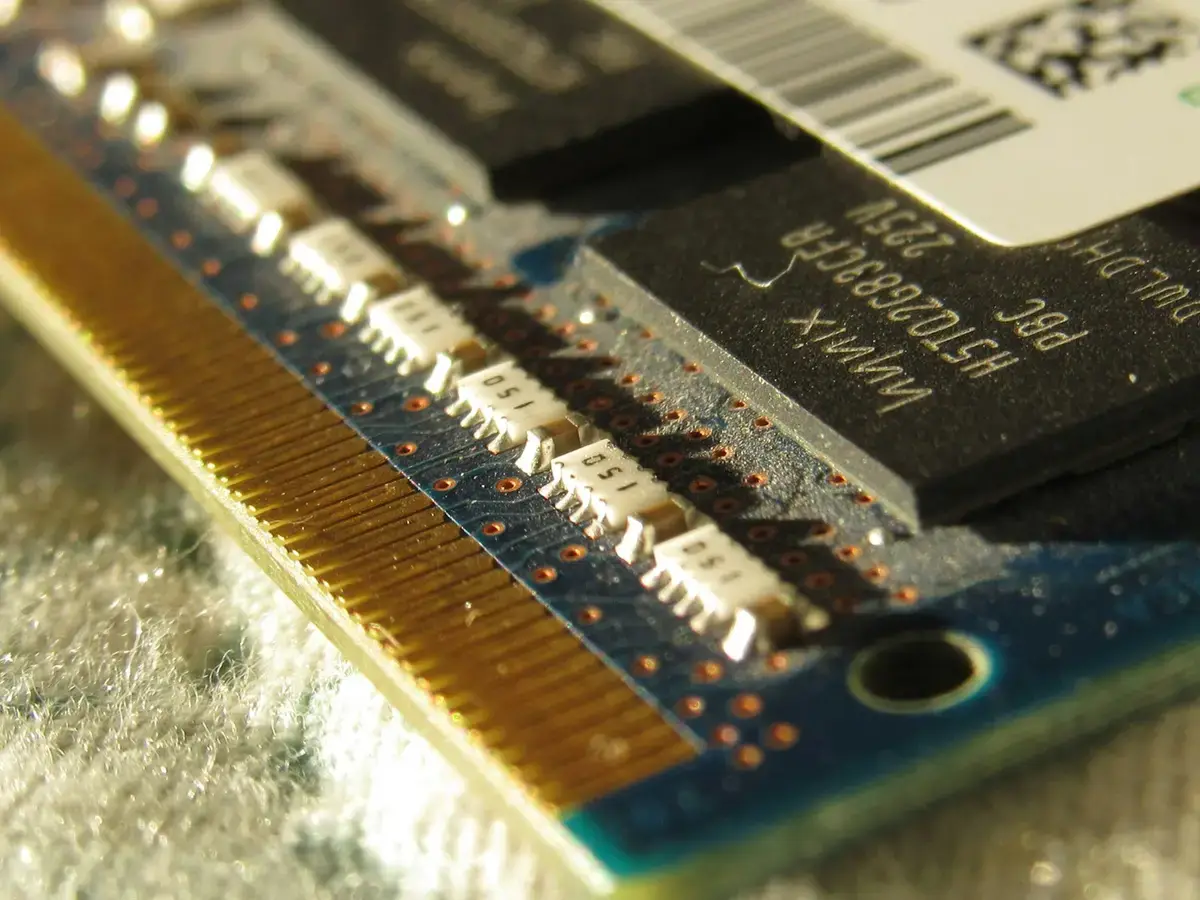
- 外型規格:桌機常見 DIMM、筆電常見 SO-DIMM;這是選購前的線索,不是完整相容性清單。
- 硬體保留:被硬體、驅動程式或韌體保留,Windows 與使用者程式無法使用的記憶體範圍。Microsoft 的測試文件將它列為硬體保留記憶體;若數值異常,應再查 BIOS、韌體與顯示晶片配置。
這一頁適合回答「現在系統看到了什麼」,不適合直接回答「這兩條 RAM 是否已經雙通道」。Microsoft 曾記錄工作管理員的速度與硬體保留可能和 BIOS 或其他來源不同,原因與它解析 SMBIOS 記憶體資料的方式有關。官方技術說明
PowerShell 可以查到每支 RAM 的細節
工作管理員欄位不夠時,可用 PowerShell 查 Win32_PhysicalMemory。Microsoft 說明,Get-CimInstance 會從 CIM 伺服器取得類別執行個體;在本機執行時,可讀取 Windows 提供的硬體管理資料。PowerShell 官方文件
在 PowerShell 貼上這段:
Get-CimInstance -ClassName Win32_PhysicalMemory |
  Select-Object DeviceLocator, BankLabel, Capacity, ConfiguredClockSpeed,
    FormFactor, Manufacturer, PartNumber, InterleaveDataDepth,
    InterleavePosition
輸出可這樣讀:
Capacity是單支模組容量,Microsoft 的類別文件標示單位為 bytes。ConfiguredClockSpeed是設定中的記憶體時脈,單位是 MHz;0代表未知。DeviceLocator和BankLabel是韌體提供的插槽或位置標籤,可和主機板手冊、品牌機維修手冊對照。FormFactor可分辨 DIMM、SO-DIMM 等外型代碼,但仍要以機型支援清單確認能否安裝。InterleaveDataDepth若為0,Microsoft 文件定義為該記憶體沒有交錯;其他數值與InterleavePosition可作為額外線索。
上述欄位都屬於 Win32_PhysicalMemory,資料來自 SMBIOS 或系統韌體。Microsoft 的類別定義也列出容量、設定時脈、插槽位置、外型規格與交錯資料欄位。若輸出出現空白、0 或與包裝不符,先把結果存下來,再回查 BIOS 或製造商資料,別直接拿一個欄位判定 RAM 壞掉。
雙通道要怎麼確認
雙通道是記憶體控制器與模組之間的運作模式,和「裝了兩支 RAM」不是同一個欄位。兩支容量相同、速度相同的模組,若插在錯誤插槽、主機板不支援該配置,或筆電採用不同的記憶體設計,仍不能只靠外觀下結論。
實務上按這個順序查:
- 先看 BIOS 或 UEFI:重新開機進入韌體設定,找 Memory、DRAM、Channel、Interleaving 或類似字樣。不同品牌命名不同,畫面沒有通道資訊時不要自行推定。
- 再看主機板或筆電型號手冊:確認建議插槽、支援的容量組合、記憶體類型與是否有焊接記憶體。這一步也能確認「工作管理員顯示的插槽數」和「實際可升級數」是否相同。
- 最後比對 PowerShell 輸出:相同容量、設定時脈、製造商與料號通常比較容易維持相容,但它仍是相容性檢查,不是雙通道狀態的單一證明。
PowerShell 的類別確實提供 InterleaveDataDepth 與 InterleavePosition,但它的文件沒有提供名為 ChannelMode 的通用欄位。我的判斷是,這些欄位可以當作交錯配置的線索,雙通道是否啟用仍應以 BIOS、主機板文件或原廠診斷工具收尾;這也能避開工作管理員讀到 SMBIOS 資料不一致的情況。欄位定義與工作管理員資料限制
台灣買的筆電能不能升級
在台灣買到的 Windows 11 桌機或筆電,系統內的檢查路徑和 Microsoft 官方說明一致;差異多半落在品牌機型的主機板設計、韌體設定與保固規範。Microsoft 對 Windows 11 的最低 RAM 要求是 4GB,同一份文件也建議升級前查電腦製造商網站或零售商的相容選項。Windows 11 系統需求
因此,台灣消費者準備加 RAM 時,至少保存這 6 項資料:品牌與完整型號、目前總容量、已使用插槽、模組外型、設定速度、PowerShell 顯示的料號。筆電若是焊接 RAM,購買另一支模組沒有意義;若只有一個可插槽,也不能用「再加一支」的想法估算雙通道。
若你查規格的起點是已認可用量逼近上限,先看Win11 虛擬記憶體怎麼設定:分頁檔與 8GB、16GB 的判斷訊號,再決定是否調整分頁檔;那是記憶體壓力處理,和確認雙通道屬於不同步驟。
企業採購則要把這些資料寫入機型清單,並讓 IT 以同一批型號的 BIOS 版本、RAM 料號與保固條件做驗收。最低需求只回答能否符合 Windows 11 基本條件,無法替瀏覽器多工、虛擬機、影像剪輯或企業軟體決定適合的容量。
規格查到後,怎麼排除記憶體故障
如果問題是藍屏、隨機重開機或程式頻繁關閉,先保存工作再跑 Windows 記憶體診斷。Microsoft 的步驟是按 Win + R、輸入 mdsched,選擇重新啟動並檢查問題;標準測試沒有抓到問題時,還能按 F1 選較完整的 Extended 測試。Microsoft 支援步驟
測試完成後,Windows 會重新啟動;如果通知沒有出現,可在事件檢視器的 Microsoft > Windows > MemoryDiagnostics-Results > Debug 查看結果。官方說明這個結果回答的是記憶體測試是否找到錯誤,和工作管理員顯示幾個插槽、目前速度或是否雙通道,是不同問題。
我會把判讀分成三層:第一層是 Windows 是否看得到完整容量;第二層是模組、速度、位置是否和 BIOS 或原廠資料一致;第三層才是記憶體診斷是否報錯。若第三層報錯,或改回原本模組後仍反覆藍屏,保留測試結果與機型資料交給原廠或維修端處理,別把規格查詢當成硬體修復。
常見問題
Win11 工作管理員顯示兩個插槽,就代表雙通道嗎?
不代表。插槽欄位只能說 Windows 辨識到哪些記憶體位置,雙通道仍要對照 BIOS、主機板手冊或品牌機的診斷工具。
PowerShell 顯示的速度和 RAM 包裝不同,哪個才對?
先把它們視為不同層級的資料:PowerShell 讀的是系統韌體提供的欄位,工作管理員也可能因 SMBIOS 解析方式和 BIOS 顯示不同。採買或送修前,以完整機型的原廠規格與 BIOS 設定交叉確認。
記憶體診斷沒有報錯,就能確定 RAM 沒問題嗎?
不能把一次測試當成所有情境的保證。它只說明這次 Windows 記憶體診斷沒有找到錯誤;若藍屏或重開機仍持續,還要保留事件紀錄、驅動程式變更與工作負載,繼續由原廠或維修端排查。
參考來源
- Windows 中的系統設定工具 (Microsoft Support)
- Microsoft Press Windows 10 Tools (Microsoft Press)
- Win32_PhysicalMemory 類別 (Microsoft Learn)
- Get-CimInstance (Microsoft Learn)
- Task Manager may display incorrect memory information (Microsoft Learn)
- Hardware Reserved Memory Test (Microsoft Learn)
- How to fix Error 0xA: IRQL_not_less_or_equal (Microsoft Support)
- Windows 11 系統需求 (Microsoft Support)