Win11 記憶體完整性開不起來時,先處理畫面列出的不相容驅動程式,順序是 Windows Update、硬體製造商更新,再重新啟動驗證。直接關閉記憶體完整性可以讓部分驅動程式繼續載入,卻會降低核心層的保護;Microsoft 也把它列為排除相容性問題時的取捨。這項功能屬於安全性設定,與一般加速工具不同。Microsoft 對「無法在此裝置載入驅動程式」的說明已明確寫出這個處理順序與風險。
這個設定和 RAM 占用、分頁檔大小是不同問題。若你是看到記憶體百分比很高,先看Win11 記憶體占用與待機、已認可數值怎麼判斷;若遇到的是頁面檔與認可上限,則看Win11 虛擬記憶體怎麼設定。
記憶體完整性是什麼
記憶體完整性是 Windows 虛擬化型安全性(VBS)的一項功能,也常被稱為 Hypervisor 保護的程式碼完整性(HVCI)。Windows 會用 Hypervisor 建立隔離的虛擬環境,在那個環境裡執行核心模式程式碼完整性檢查,限制核心記憶體頁面在通過檢查前變成可執行狀態。Microsoft Learn 的功能說明如此定義。
一般使用者看到的「記憶體完整性」開關,位於「Windows 安全性、裝置安全性、核心隔離詳細資料」。核心隔離頁上的功能會依 Windows 版本與安裝的硬體元件不同而變化,找不到完全相同的選項時,先確認作業系統版本與裝置管理政策。Microsoft 支援的裝置安全性說明列出這項介面差異。
為什麼會被驅動程式擋住
記憶體完整性會要求系統載入的核心模式驅動程式符合相容性條件。Microsoft 的 HVCI 文件指出,所有驅動程式都必須符合這類虛擬化保護;某些應用程式與硬體驅動程式仍可能不相容,結果可能是裝置或軟體功能失效,少數情況會造成啟動失敗。驅動程式相容性文件也提醒,通過簽章不等於所有執行路徑都完成實機測試。
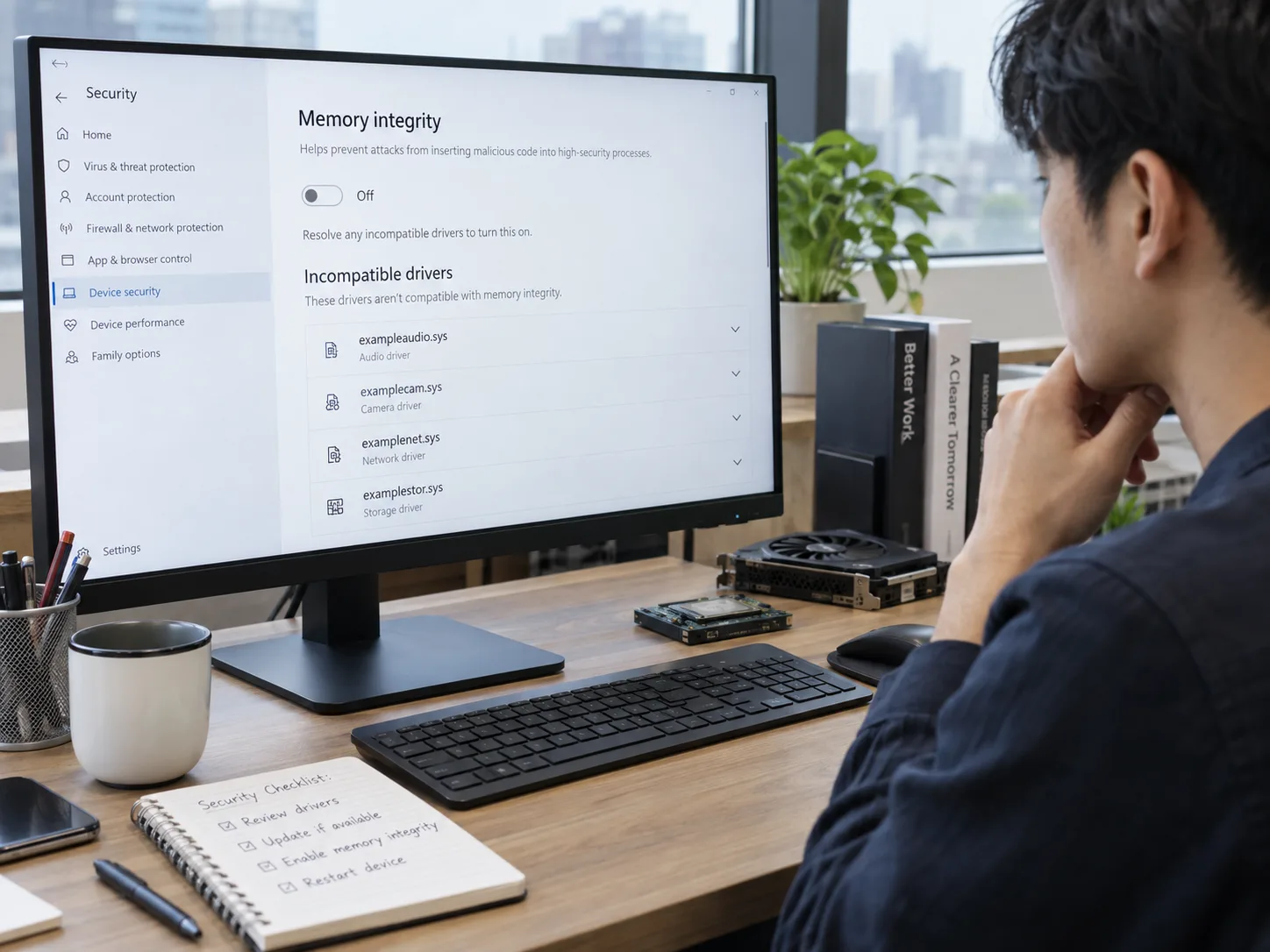
因此,畫面出現「無法在此裝置載入驅動程式」時,先按核心隔離頁的「檢閱不相容的驅動程式」。Microsoft 說明,通知裡的驅動程式名稱與公司名稱,是使用者能用來辨識問題的可靠資訊;接下來應以這兩項資料回到 Windows Update 或製造商支援頁找新版。官方排查頁沒有要求一般使用者直接刪除驅動程式。
Win11 記憶體完整性被擋怎麼處理
1. 先把問題畫面記下來
開啟「Windows 安全性、裝置安全性、核心隔離詳細資料」,確認記憶體完整性目前是關閉、無法開啟,還是已開啟但另外跳出驅動程式無法載入通知。若畫面提供「檢閱不相容的驅動程式」,記下檔名、公司名稱、裝置或軟體名稱,不要只記一個模糊的錯誤訊息。Microsoft 的介面說明指出,核心隔離頁的項目會依版本和硬體而不同。
2. 依序檢查兩個更新來源
先到「設定、Windows Update、進階選項、可選更新」查看驅動程式更新,再到電腦、主機板、顯示卡、周邊或該軟體的製造商支援頁,以前一步記下的型號和驅動程式名稱比對版本。Microsoft 的效能排查文件列出「Windows Update、進階選項、可選更新」路徑;對這類通知,官方建議也包含向驅動程式製造商取得更新,若仍沒有相容版本,再詢問修正時程。Microsoft 的 Windows 更新與可選驅動程式說明可作為這個順序的依據。
更新後重新啟動,再回到核心隔離詳細資料查看。若記憶體完整性可以開啟,接著測試原本使用的印表機、讀卡機、音效介面、遊戲防護軟體或其他依賴該驅動程式的功能;HVCI 文件要求驅動程式在開啟記憶體完整性的狀態下進行功能測試。Microsoft 的驅動程式測試說明可作為企業驗證依據。
3. 沒有更新時,先判斷硬體是否還要用
如果那個驅動程式屬於已經不用的舊裝置或軟體,先確認它沒有承擔備份、網路、輸入、儲存或企業驗證功能,再依原廠正常移除程式的方式處理,重新啟動後再檢查。若硬體仍在使用,且製造商沒有提供相容版本,我的結論是先保留問題紀錄,暫時不要為了讓開關變成「開啟」就刪除驅動程式。
必要硬體沒有替代品時,Microsoft 允許使用者暫時關閉記憶體完整性,但必須重新啟動,且裝置會離開安全核心狀態。官方警告也提醒,受影響功能可能從輕微異常到嚴重後果都有。對一般電腦,我會把「關閉」視為維持工作所需的短期方案,並設一個回頭檢查驅動程式更新的日期。
台灣使用者與企業要注意什麼
台灣繁中介面目前可直接依 Microsoft 支援頁的路徑操作,功能是否出現仍取決於 Windows 版本、硬體元件和管理政策。從 Windows 11 22H2 起,若記憶體完整性關閉,Windows 安全性會顯示警告;這個提示是在提醒保護狀態,不代表 RAM 發生故障。Microsoft Learn 的啟用文件列出這項版本行為。
公司電腦若由 Intune、群組原則或其他管理工具控制,使用者看到灰色開關或「由系統管理員管理」時,不要自行改登錄檔。Microsoft 支援的企業啟用方式包含 Intune/CSP、GPO、登錄與應用程式控制,也建議先在測試電腦啟用,再套用到使用者裝置。記憶體完整性企業設定文件可作為分階段設定的依據。
判斷表
| 看到的情況 | 先做什麼 | 我的判斷 |
|---|---|---|
| 開關可開,但沒有錯誤 | 開啟後重新啟動,再測試必要周邊 | 可直接啟用 |
| 列出不相容驅動程式 | 記下名稱與製造商,查 Windows Update 與原廠更新 | 先修補,不急著關閉保護 |
| 必要硬體沒有相容版本 | 保留錯誤紀錄,向製造商詢問支援時程 | 必要時暫時關閉,設回查日期 |
| 公司政策鎖定設定 | 交由 IT 在測試電腦驗證 | 不要自行改登錄檔 |
記憶體完整性處理的是核心程式碼與驅動程式的載入條件,RAM 故障、記憶體占用過高和分頁檔配置則要走不同的檢查路徑。把錯誤訊息、驅動程式名稱、Windows 版本、硬體型號與更新後結果放在同一份紀錄裡,日後找原廠或 IT 才能縮短來回確認時間。
常見問題
Win11 記憶體完整性一直開不起來,先關掉可以嗎?
先查核心隔離頁列出的不相容驅動程式,並檢查 Windows Update 與製造商是否有相容版本。若必要硬體暫時沒有替代方案,才把關閉設定當成短期取捨,因為 Microsoft 明確提醒這會降低裝置的安全核心保護。
記憶體完整性被擋,代表 RAM 壞掉嗎?
不代表。這個訊息通常指向驅動程式與 HVCI 的相容性,RAM 占用、實體記憶體故障與虛擬記憶體要用各自的檢查工具判斷。
企業可以直接用群組原則強制開啟嗎?
可以用群組原則或其他企業管理方式設定,但 Microsoft 建議先在測試電腦確認驅動程式和必要軟體,再套用到使用者裝置。若啟用後出現周邊或軟體異常,應回到相容性清單與製造商版本處理,而非把所有錯誤都歸因於 Windows。
參考來源
- 無法在此裝置載入驅動程式 (Microsoft Support)
- 啟用記憶體完整性 (Microsoft Learn)
- Windows 安全性應用程式中的裝置安全性 (Microsoft Support)
- 驅動程式與 Hypervisor 保護的程式碼完整性相容性(HVCI) (Microsoft Learn)
- 記憶體完整性啟用 (Microsoft Learn)
- Windows 驅動程式原則 (Microsoft Support)
- 改善 Windows 電腦效能的秘訣 (Microsoft Support)