
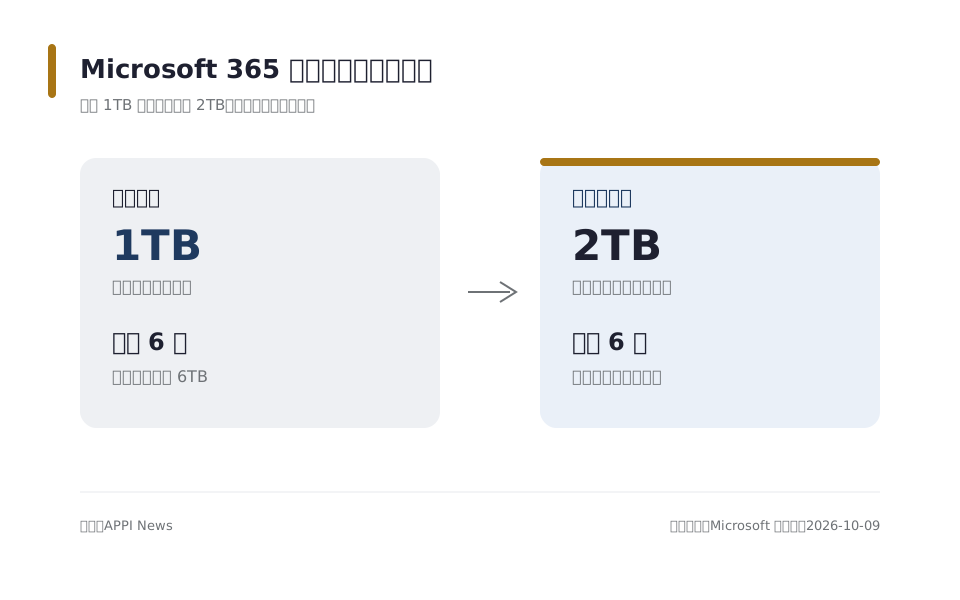
Microsoft 已在官方支援頁公告,Microsoft 365 家用版與進階版會把 OneDrive 從每位成員 1TB,改成全家共用 2TB。既有訂閱不會立刻切換,使用者應先查看用量與續約時間;站內的Microsoft 365 家用版家庭共享規則可對照原本每人 1TB 的設計。

容量會怎麼改
Microsoft 支援的儲存空間變更說明寫明,家用版和進階版改為 2TB 共用集區,最多由訂閱擁有者和另外 5 名成員使用。檔案、照片與資料夾仍維持私人狀態,只有主動分享的內容才會開放。
官方兩個支援頁的日期文字目前不完全一致。變更說明頁寫新訂閱自 2026 年 10 月 8 日、既有訂閱在 2027 年 5 月 2 日或之後首次續約時轉換;配額表則寫 10 月 7 日與 2027 年 4 月 1 日。實務上應以帳戶通知為準。
哪些家庭要先處理
受影響最直接的是家庭合計用量超過 2TB 的帳戶。即使每人都未超過原本的 1TB,只要全家合計超標,就要在轉換前重新分配資料。這種「容量共用」和 Google One 家庭方案概念相近,但規則不同,可參考Google One 家庭共享的容量分配說明再分開判斷。
先登入 Microsoft 帳戶,記下 OneDrive、Outlook.com 郵件與附件的用量。Microsoft 配額說明把這些項目列入雲端儲存,清理時不能只看某一個資料夾。
超過 2TB 會怎樣
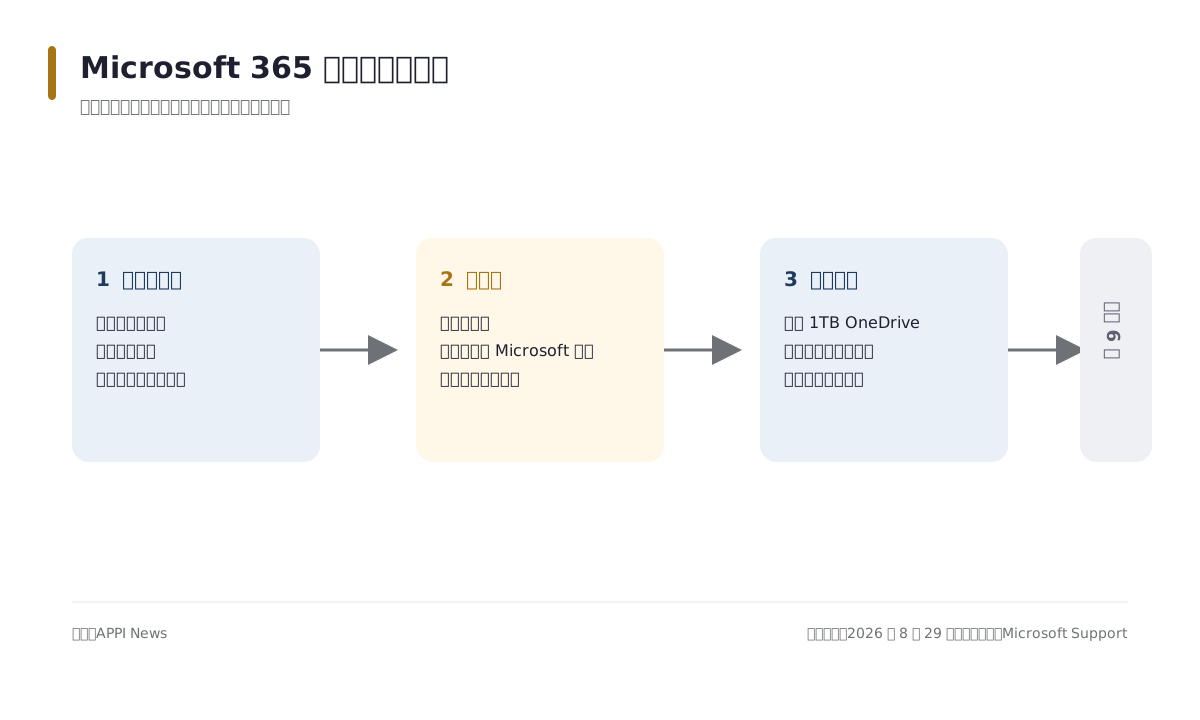
Microsoft 的儲存空間配額說明列出,超過配額後,OneDrive 不能上傳、編輯或同步新檔案,既有檔案維持可讀;Outlook.com 也可能無法收發郵件。持續超額 3 個月後會凍結,6 個月後可能刪除 OneDrive,刪除後無法復原。
同一份變更說明則寫,超過 2TB 後最多可繼續存取檔案一年。兩頁期限有落差,使用者不宜把「最多一年」當成寬限保證,收到通知後就應開始處理。

四種因應方式
- 刪減用量:先處理不再需要的影片、重複備份與舊資料夾,重要檔案確認有另一份可開啟的備份後再刪除。
- 下載轉存:官方下載說明指出,可選取 OneDrive 檔案或資料夾下載;要釋出空間,先存到 OneDrive 以外的位置,再刪除雲端副本。
- 加購容量:Microsoft 變更說明寫明家用版與進階版可加購 OneDrive 儲存空間,整體最高 10TB,實際價格以帳戶頁面為準。
- 升級或取消:仍需要 Office 桌面版者可比較其他方案;官方取消說明寫取消後權益會持續到目前計費週期結束,可利用這段時間搬移檔案。

PTT PC_Shopping 的討論串集中討論既有訂閱的生效時間與檔案搬移。官方說明提供容量與超額處理方向,行動順序則取決於家庭用量與備份位置。

常見問題
Microsoft 365 家用版會立刻從 6TB 變成 2TB 嗎?
不會所有帳戶同日切換。Microsoft 變更說明與配額表的日期不同,既有訂閱應以帳戶通知為準。
OneDrive 超過 2TB 後檔案會立刻消失嗎?
不會立刻消失,但Microsoft 配額說明列出超額 3 個月會凍結、6 個月後可能刪除,且刪除後不能復原。重要檔案應先下載轉存。

不想增加費用,可以怎麼處理?
可先刪除不需要的檔案,或依官方下載說明存到電腦、外接硬碟、家用 NAS 或其他雲端服務,再刪除 OneDrive 副本。仍需要 Office 者再比較方案。
參考來源
- Microsoft 365 儲存空間的變更 (Microsoft 支援)
- Microsoft 儲存空間配額 (Microsoft 支援)
- Download files and folders from OneDrive or SharePoint (Microsoft Support)
- 微軟準備砍M365家庭版雲端空間了 (批踢踢實業坊 PC_Shopping)