
筆電外接螢幕顯示「無訊號」,先確認螢幕已開機且輸入來源選對,再檢查線材與筆電的顯示模式。若接的是 USB-C,也要確認該埠支援影像輸出;插頭形狀相同不代表功能相同。USB-C 埠的功能要看機型規格,本站另有手機與筆電共用 USB-C 充電器的檢查方式。Microsoft 的 Windows 外接螢幕排查指引也建議從投影模式、連接線和轉接設備開始檢查。
先查螢幕輸入來源和線材
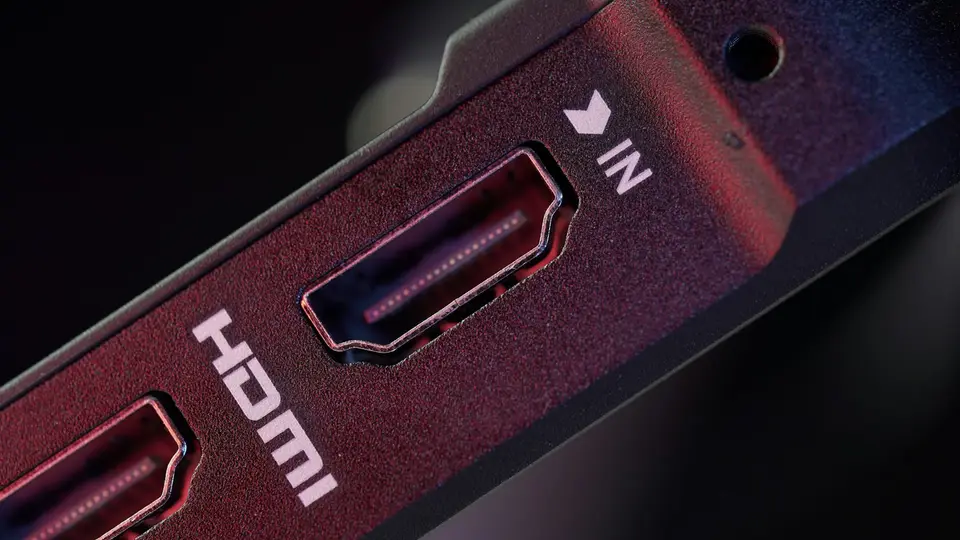
螢幕開機後,用螢幕上的按鍵或搖桿打開選單,確認輸入來源與接線相符,例如線插在 HDMI 1,輸入來源就選 HDMI 1。Microsoft 的 Surface 外接螢幕排查說明列出 HDMI、DisplayPort、USB-C 等輸入,並要求螢幕辨識目前使用的連接埠。
接著把線材兩端重新插緊。若中間接了擴充座、USB-C 轉 HDMI 轉接器或延長線,先拔掉中間設備,改用筆電直接連螢幕;再換一條確認能用的線,或把筆電接到另一台螢幕。Microsoft 建議移除擴充座和轉接器、替換線材,並以另一台系統測試螢幕,這幾步可分別縮小故障範圍。
Windows 和 Mac 的顯示模式怎麼檢查
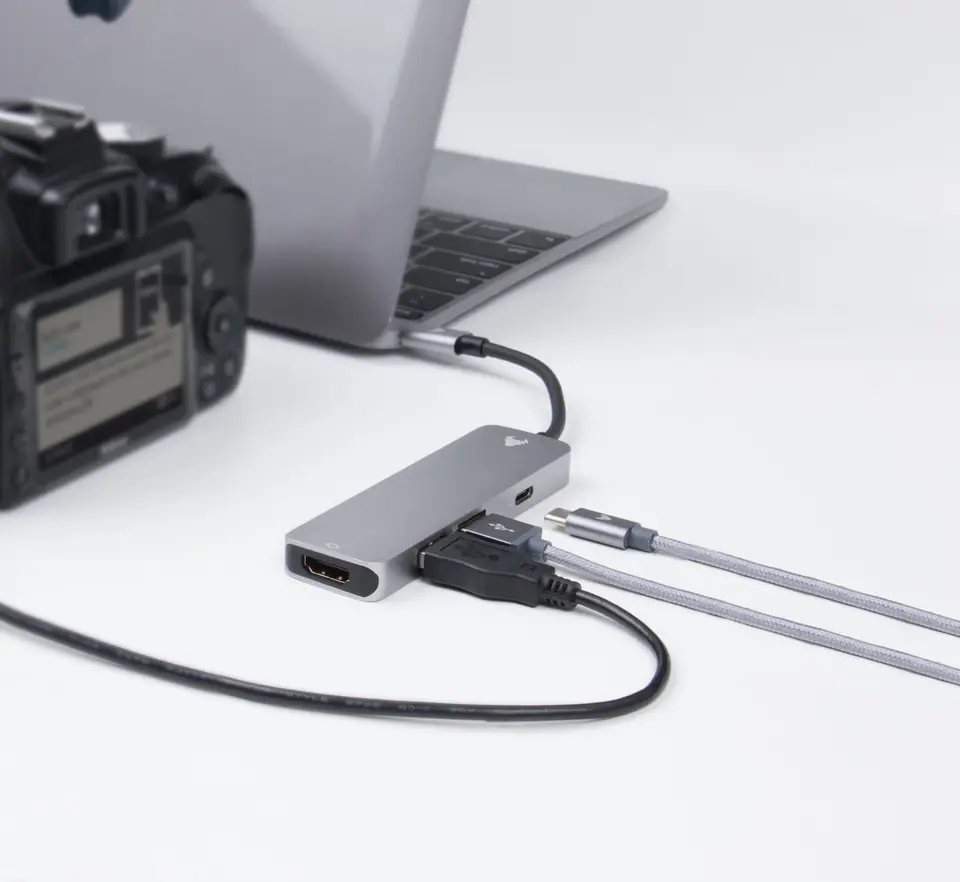
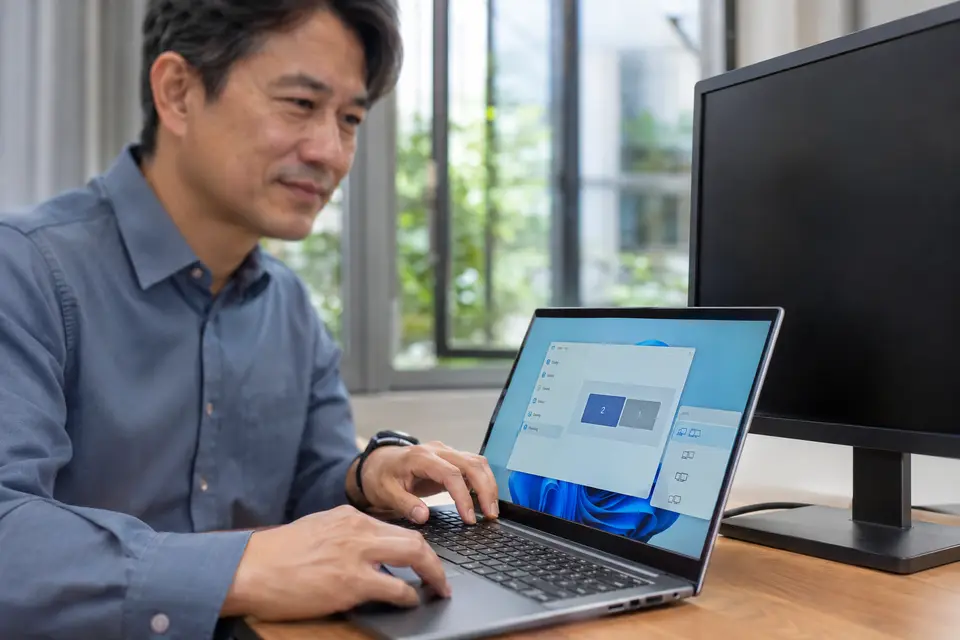
Windows 筆電按 Windows 鍵 + P,選「延伸」或「同步顯示」;若只選到「僅電腦螢幕」,外接螢幕可能不會顯示桌面。仍沒畫面時,開啟「設定」的「系統」與「顯示器」,使用「偵測」尋找螢幕。Microsoft 的外接螢幕指引涵蓋 Windows 10 和 11,也列出 Windows 鍵加 P 與移除周邊等排查方式;Windows 多螢幕設定說明說明如何偵測未顯示的螢幕。
Mac 可從蘋果選單進入「系統設定」的「顯示器」,重新連接螢幕;若仍未出現,Apple 建議拔除螢幕與電源後重新接上,也可讓 Mac 進入睡眠再喚醒。按住 Option 鍵時,部分系統版本會顯示「偵測顯示器」按鈕,細節可看 Apple 台灣支援的外接顯示器排查步驟。
USB-C 能不能接螢幕,要看筆電埠規格
USB-C 描述連接器形式,影像輸出需要裝置和連接配件支援相應功能。USB-IF 的 DisplayPort Alt Mode 文件說明 USB-C 連接須由主機與顯示裝置具備 Alt Mode 能力;Apple 台灣支援文件也說,Thunderbolt 或 USB-C 轉接器須相容 DisplayPort Alt Mode、Thunderbolt 3 或 Thunderbolt 4。接線前先查筆電型號規格或使用手冊,確認該埠能否輸出影像,再核對轉接器與線材支援的解析度和更新頻率。
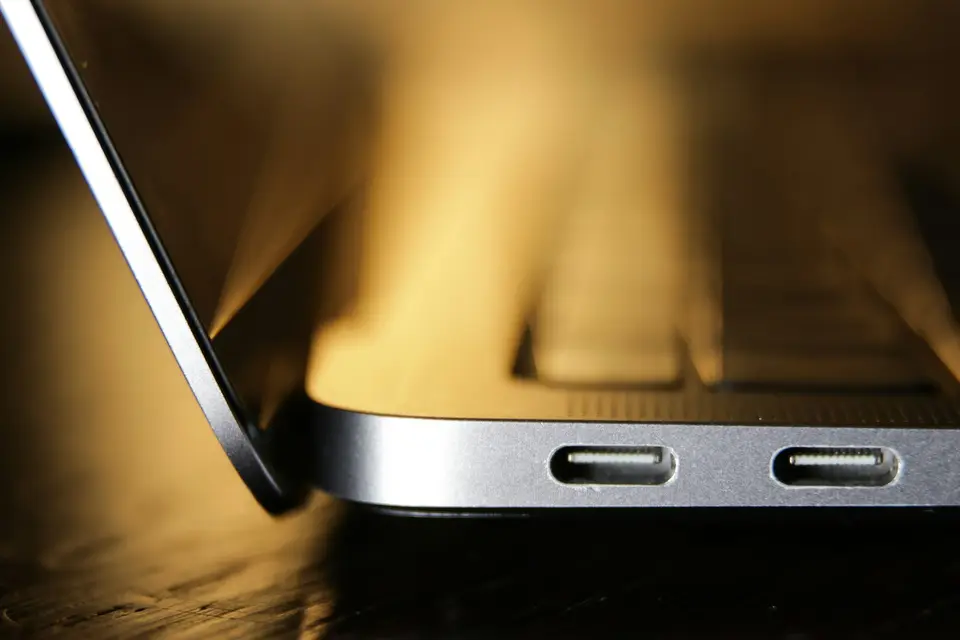
如果接上後有畫面卻黑屏或解析度偏低,Apple 的外接顯示器排查頁指出線材或轉接器可能不支援顯示器所需的解析度、更新頻率;Mac 機型規格說明則列出各機型可支援的外接螢幕數量。購買擴充座前,除了確認插孔,還要核對筆電可支援的螢幕數量與規格。筆電選購時核對螢幕和硬體條件也有整理機型規格的檢查方向。
台灣版 Microsoft 支援頁適用 Windows 10、11,並提供外接螢幕連線與多螢幕設定步驟;Apple 台灣支援頁則說明 Mac 偵測外接顯示器的方法。Windows 10 免費支援已於 2025 年 10 月 14 日結束,仍使用舊版系統的讀者還需留意安全性更新狀態;Microsoft 的 Windows 多螢幕說明列出該日期與支援變化。不同品牌與型號的 USB-C 埠功能、可接螢幕數量仍有差異,最直接的核對方式是查台灣販售機型的產品規格與使用手冊,再對照螢幕和轉接器標示。
若直連、換線、切換輸入源和重新偵測都沒有改善,可把筆電接另一台螢幕,再把原螢幕接其他影像來源。Microsoft 的排查建議指出,既有設定突然失效時可重新啟動裝置,並檢查顯示卡驅動程式。只有特定螢幕或特定筆電無法輸出時,問題範圍較可能落在該裝置的連接埠、轉接器或驅動程式。
常見問題
筆電接螢幕顯示無訊號,第一步要做什麼?
先看螢幕是否開機,並把輸入來源切到實際接線的 HDMI、DisplayPort 或 USB-C。接著重新插緊兩端,再用 Windows 鍵加 P 或 Mac 的「顯示器」設定確認系統輸出模式,可依Microsoft 的輸入來源排查指引逐步確認。
筆電有 USB-C 孔就能接外接螢幕嗎?
不一定,USB-C 是連接器形式,影像輸出仍取決於筆電連接埠和配件是否支援 DisplayPort Alt Mode 或 Thunderbolt。可看USB-IF 的 DisplayPort Alt Mode 文件,並核對該型號規格、轉接器與線材支援的解析度和更新頻率。
Windows 找不到第二台螢幕怎麼辦?
先按 Windows 鍵加 P 選擇延伸或同步顯示,再到「設定」的「系統」與「顯示器」執行偵測。若仍找不到,拔除擴充座或轉接器後直連測試,並換線或換螢幕交叉確認;步驟可參考Microsoft 多螢幕設定說明。
參考來源
- 針對 Windows 的外部監視器連線問題進行疑難排解 (Microsoft Support) Windows 10、11 外接螢幕排查、換線、移除擴充座與顯示卡驅動處理
- Surface 與外部顯示器的連線問題疑難排解 (Microsoft Support) 輸入來源、線材與轉接器,以及 Windows 投影模式排查
- 如何在 Windows 中使用多個監視器 (Microsoft Support) Windows 顯示器設定與多螢幕偵測
- 如果外接顯示器太暗或解析度較低 (Apple 支援(台灣)) Mac 偵測顯示器、線材轉接器相容性與解析度限制
- 將一部或多部外接顯示器與 Mac 連接 (Apple 支援(台灣)) Mac 機型支援的外接顯示器數量與規格
- USB-C Connector Functional Extension DP Alt Mode (USB-IF) USB Type-C 連接埠透過 DisplayPort Alt Mode 傳送影像的規格文件


