
Windows 11 按 Win+V 就能開啟剪貼簿歷程記錄,首次使用時再選「開啟」。它最多保留 25 個複製項目;跨裝置同步則要另外開啟,並在各台電腦登入相同的 Microsoft 或公司帳戶。Microsoft 的剪貼簿說明列出這些設定與限制。
Windows 11 剪貼簿記錄怎麼開
按鍵盤上的 Windows 標誌鍵 + V。如果這是第一次開啟,畫面會出現啟用選項,選「開啟」後,之後複製的內容會出現在清單中;再按 Win+V,就能點選要貼上的項目。這項功能讓使用者從歷程中貼上多個項目,也能釘選常用內容。Microsoft 說明頁有列出第一次啟用方式與釘選功能。
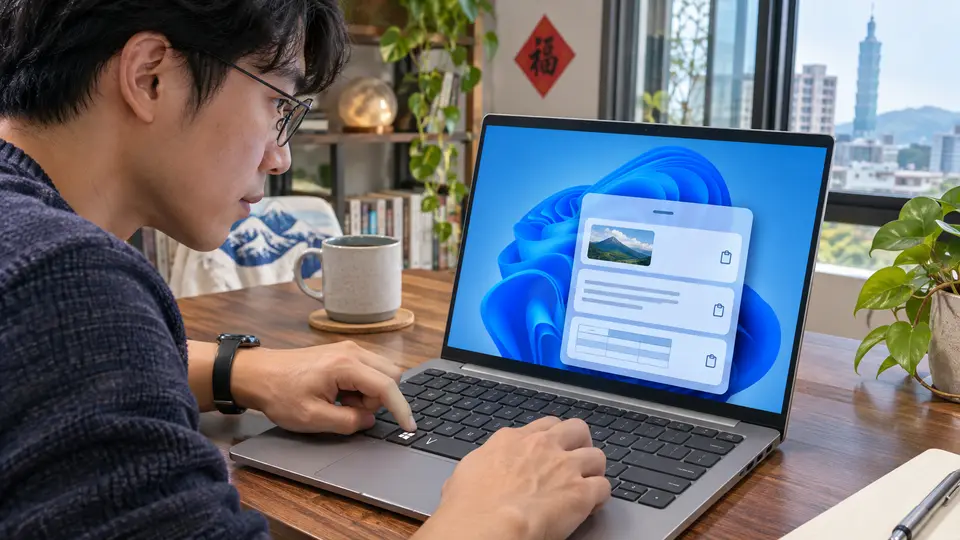
圖說:按下 Win+V 開啟剪貼簿歷程記錄(示意圖)。
台灣繁體中文介面可依序選「開始」>「設定」>「系統」>「剪貼簿」,確認「剪貼簿歷程記錄」已開啟;Microsoft 也把這列為看不到歷程時的排查方式。台灣版剪貼簿說明列有設定路徑與疑難排解。若你是要找剛截下的畫面,剪貼簿可能只是截圖的暫存位置,可參考 Windows 截圖沒存檔時的檢查步驟;要查看已儲存的 Wi-Fi 密碼,則是另一條設定路徑,見 Windows 11 查看已存 Wi-Fi 密碼的方法。
跨裝置同步要去哪裡設定
在「設定」>「系統」>「剪貼簿」開啟「跨裝置同步」。同步功能與 Microsoft 帳戶或公司帳戶綁定,因此各台 Windows 裝置要登入相同帳戶;若選「自動同步我複製的文字」,複製的文字會自動同步,選手動同步則要在 Win+V 清單中逐項按同步。Microsoft 的設定說明說明帳戶條件與自動、手動同步的差別。

圖說:跨裝置同步需在設定中開啟,並使用相同帳戶(示意圖)。
同步會將選定文字上傳到雲端,再傳到其他裝置。若處理密碼、驗證碼、身分證字號或付款資料,建議不要開啟自動同步;只在需要跨裝置取用時手動同步,並在完成後刪除該筆內容。這是依同步傳輸方式做的實務建議,特別適合共用或公司管理的電腦。
如何刪除剪貼簿項目,為什麼重開機後會不見
刪單筆資料時,按 Win+V,找到該項目旁的「…」,選「刪除」。清除全部可在同一清單選「全部清除」,或到「設定」>「系統」>「剪貼簿」清除資料;不過釘選項目不會隨一般清除動作移除,需個別解除釘選或刪除。Microsoft 說明頁列有單筆刪除與清除全部的方式,也說明釘選內容會保留。

圖說:清除歷程前要檢查釘選項目是否仍保留(示意圖)。
Windows 剪貼簿歷程最多保留 25 個項目,較舊且未釘選的內容會被新項目取代;重新啟動電腦時,未釘選的歷程也會清除。單一項目上限是 4 MB,Microsoft 列出的支援格式為文字、HTML 與點陣圖。官方剪貼簿疑難排解資料列出這些容量與保留規則。
常見問題
Windows 11 剪貼簿歷程可以存幾筆?
最多保留 25 個項目,較舊且未釘選的項目會在新內容加入時移除。重新啟動電腦後,未釘選的項目也會清除。Microsoft 剪貼簿說明列有這項限制。
剪貼簿同步會把內容傳到雲端嗎?
會,Microsoft 說明手動同步的文字會上傳到雲端,再同步到其他裝置。同步功能需在各裝置登入同一 Microsoft 或公司帳戶,敏感文字建議關閉自動同步。
清除剪貼簿後,釘選的內容也會消失嗎?
一般「全部清除」會保留釘選項目。若要移除釘選內容,請在 Win+V 清單逐項解除釘選或刪除。


