
Windows 11 找不到藍牙耳機時,先讓耳機進入配對模式,再確認電腦藍牙已開啟;若耳機曾配對過,移除舊紀錄後重新新增。Microsoft 的配對說明指出,耳機必須處於可探索狀態,Windows 裝置也需要有藍牙硬體。Microsoft 配對藍牙裝置說明
先分清「耳機沒有出現在新增裝置清單」和「配對成功但沒有聲音」兩種情況。前者檢查配對模式、Windows 藍牙與舊紀錄;後者可參考藍牙耳機單邊沒有聲音的排查方式。若耳機已連線但會議 App 收不到麥克風,另見Windows 11 麥克風輸入排查;這兩種情況都不需要一開始就重設整台電腦。
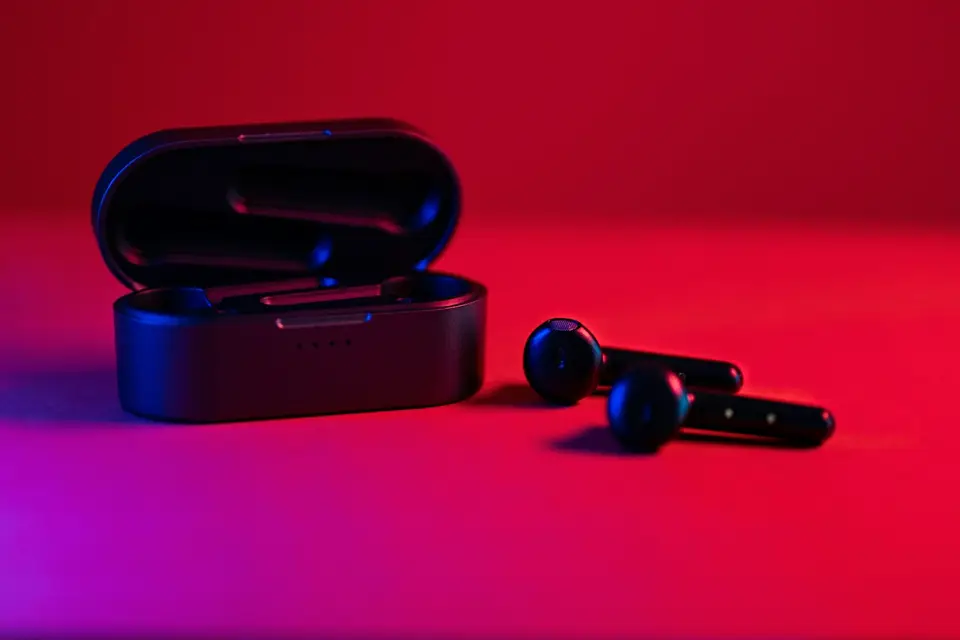
耳機配對模式是什麼?
藍牙「配對」是讓耳機與電腦建立初次連結;完成後,Windows 會把裝置保留在已配對清單,之後再依裝置狀態連線。新配對時,耳機要開機並進入可被搜尋的狀態,單純開機不一定等於配對模式。Microsoft 的配對步驟要求裝置處於可探索狀態,並提醒進入可搜尋模式的方式要查該裝置文件。
耳機的配對按鍵和燈號依型號而異,常見方式可能是長按耳機或充電盒按鍵,但不能把某款耳機的秒數套用到其他型號。若不確定耳機是否已進入配對模式,先查原廠說明,再回 Windows 搜尋。
Windows 11 怎麼新增或重新配對耳機?
先按工作列右側的網路、音效或電池圖示,確認「藍牙」快速設定已開啟;也可從「開始」>「設定」>「藍牙與裝置」檢查開關。Microsoft 提供這兩種 Windows 11 開啟方式。Windows 藍牙配對與設定步驟
接著讓耳機進入配對模式,回到「設定」>「藍牙與裝置」>「新增裝置」>「藍牙」,在清單中選耳機名稱並依畫面完成連線。若第一次配對時出現 Windows 迅速配對通知,也可以選「連線」;迅速配對只適用於支援此功能、且正在配對模式的裝置。Microsoft 的 Windows 11 配對說明
如果清單出現舊耳機名稱但連不上,到「藍牙與裝置」的裝置清單選該裝置的更多選項,移除裝置後重新新增。Microsoft 將移除再新增列為藍牙連線排查步驟;執行前先確認耳機已重新進入配對模式。Microsoft 藍牙疑難排解步驟
藍牙開關消失或仍找不到耳機,接著查什麼?
先關閉再開啟飛航模式,並將電腦藍牙關閉數秒後重開。若耳機仍未出現,讓耳機靠近電腦,確認耳機有電,並重新啟動電腦;Microsoft 將藍牙相容性、開關、裝置狀態、飛航模式和驅動程式列為一般排查項目。Microsoft Windows 藍牙排查頁
若「設定」和快速設定都沒有藍牙開關,問題可能在電腦藍牙硬體或驅動程式。到工作列搜尋「裝置管理員」,查看是否有「藍牙」類別;ASUS 台灣支援頁也建議先確認產品是否具備藍牙、裝置管理員是否列出藍牙項目,並指出裝置名稱會依型號不同。ASUS 台灣藍牙疑難排解
若裝置管理員有藍牙項目但無法使用,先執行 Windows「取得協助」中的藍牙疑難排解員,再透過 Windows Update 或電腦品牌支援頁檢查驅動程式。Microsoft 建議 Windows 找不到新版驅動程式時,改到電腦製造商網站查找;ASUS 台灣也依序列出更新驅動程式與品牌支援頁下載方式。Microsoft 驅動程式建議 ASUS 台灣更新步驟

沒有內建藍牙的桌上型電腦,可確認主機板規格,或使用 USB 藍牙配接器增加藍牙功能;Microsoft 將 USB 藍牙配接器列為沒有內建藍牙時的選項。購買前要確認配接器支援的 Windows 版本與驅動程式,桌機若使用外接 Wi-Fi 天線,也依主機板說明接好天線。Microsoft 藍牙硬體與配接器說明 ASUS 台灣桌機天線建議
台灣使用者如何找到正確的支援步驟?
台灣使用者可先用繁體中文 Microsoft 支援頁排除 Windows 設定,再按筆電品牌、完整型號查官方支援頁。ASUS 台灣的藍牙 FAQ 涵蓋 Windows 11 設定、裝置管理員、驅動程式與 MyASUS 診斷;不同品牌的選單和驅動程式套件會不同,下載時要對應電腦型號。ASUS 台灣藍牙異常排查頁
判斷時看症狀就能縮小範圍:耳機不在清單,先查耳機配對模式與 Windows 新增裝置;藍牙開關不見,查電腦硬體與驅動程式;已連線卻無聲,改查輸出裝置和音訊設定。若耳機已配對但麥克風不能用,可看 Windows 11 麥克風輸入排查 的輸入裝置與 App 檢查步驟。Microsoft 藍牙排查分類
常見問題
藍牙耳機已開機,為什麼 Windows 11 還是找不到?
耳機可能還沒有進入配對模式,因為開機狀態不一定就是可搜尋狀態。請依耳機原廠說明重新進入配對模式,再從 Windows「新增裝置」搜尋;Microsoft 配對說明也提醒,可搜尋狀態取決於裝置操作方式。
Windows 11 的藍牙開關不見了怎麼辦?
先到裝置管理員確認有沒有「藍牙」類別,再執行 Windows 藍牙疑難排解員。若仍沒有開關,查電腦完整型號的品牌支援頁,因為可能涉及硬體支援或驅動程式;Microsoft 藍牙消失排查說明了這類狀況。
電腦沒有內建藍牙,可以連藍牙耳機嗎?
可以先查電腦規格;若沒有內建藍牙,可使用 USB 藍牙配接器新增功能。購買前確認產品支援 Windows 11,並從配接器或電腦品牌的官方頁面安裝相符驅動程式;Microsoft 配對說明列出 USB 配接器作為一種選項。
參考來源
- 修正 Windows 中的藍牙問題 (Microsoft 支援(台灣))
- 在 Windows 中配對藍牙裝置 (Microsoft 支援(台灣))
- 修正 Windows 中藍牙消失的問題 (Microsoft 支援(台灣))
- Windows 11/10 疑難排解:藍牙功能異常問題 (ASUS 台灣)


