
PS5要開始直播遊戲畫面,按「建立」按鈕選「播送」,再選串流服務、填入播送資訊並開始直播。播送相關偏好設定在「設定」>「擷取畫面和播送內容」>「播送」,串流帳號則可在「設定」>「使用者與帳戶」>「已連結的服務」管理,以下依PlayStation官方說明整理。
不同裝置的設定入口各有位置,例如Windows 11記憶體占用過高,微軟認優化不足的解法整理的是電腦端系統設定排查;PS5直播則從主機的播送功能進入。若你的需求是找觀眾端收看管道,可另看公視、MOD與電視台YouTube直播的收看方式。
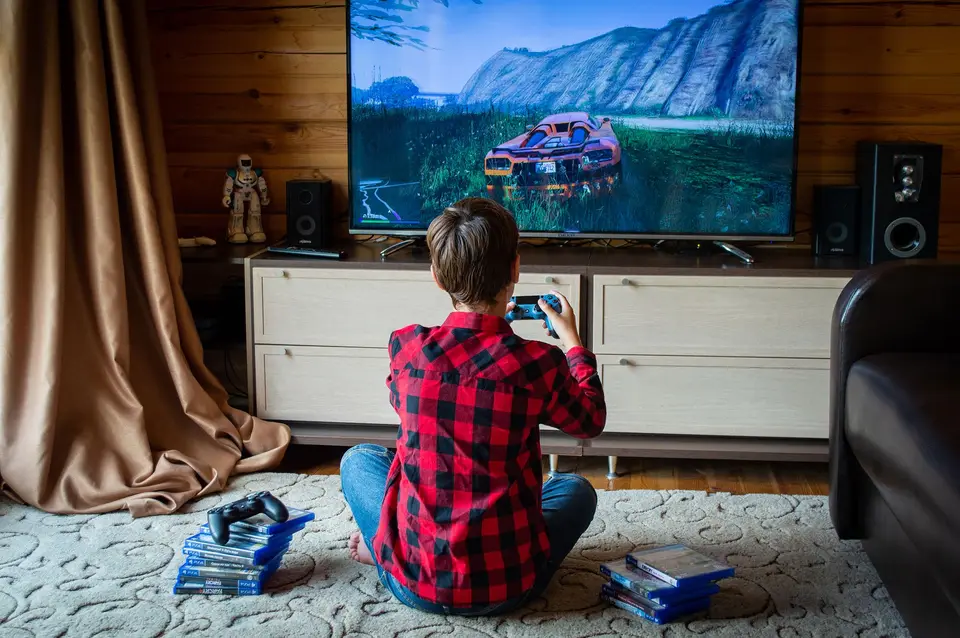
PS5直播前要準備哪些條件?
先確認想使用的串流服務能在自己的地區連結,再把該服務帳號連到PlayStation帳戶。官方說明也允許第一次啟動播送時才完成連結;若已連結,可在控制中心選「播送」,服務旁會顯示「已連結」。PlayStation的PS5播送說明列出這些入口,也提醒服務供應會因國家或地區而不同。
攝影機不是開始播送的必要步驟。若要把自己放進直播畫面,官方列出可使用HD攝影機或PlayStation Camera,並註明攝影機另售;若想收進自己的麥克風或派對語音,則可在播送選項中調整。派對成員的聲音要納入前,先告知對方。
PS5要怎麼開始直播遊戲畫面?
照官方列出的播送順序操作:
- 開啟遊戲,按控制器上的「建立」按鈕,選「播送」。
- 選擇要使用的串流服務。
- 輸入播送資訊;若要加入攝影機影片或派對聲音,進入「播送選項」自訂。
- 設定完成後選「直播」,播送就會開始,控制中心會出現播送分頁卡。
播送中觀眾會看到遊戲畫面與遊戲聲音;若已連接並設定攝影機,也會看到攝影機影像。離開遊戲或啟用透視影像時,觀眾可能看到提示訊息取代遊戲畫面,部分遊戲場景也可能不會顯示。這些畫面限制見PlayStation官方播送說明。
PS5直播設定在哪裡找?
從主頁進入「設定」>「擷取畫面和播送內容」>「播送」,可設定播送遊戲畫面的解析度與幀率,也能選擇是否包含麥克風聲音和派對語音。可用解析度會隨串流服務而異,官方沒有在這篇說明中列出各服務的固定解析度對照。
同一頁也能調整攝影機位置、大小與亮度,選擇是否顯示觀眾留言或新觀眾通知,以及是否將留言轉成語音。留言轉語音只適用於支援的語言。播送聊天中的其他人若要分享聲音,也可以自行設定是否分享。
串流平台帳號要在哪裡連結?
在PS5主頁選「設定」>「使用者與帳戶」>「已連結的服務」,選擇畫面上的服務,再按「連結帳戶」並依照螢幕指示完成。服務旁出現「已連結」就代表已完成。PlayStation也說明,部分服務可以從媒體主頁的「所有應用程式」開啟服務應用程式後連結;可用服務依國家或地區而異,連結時會與PlayStation分享部分服務帳戶資料。操作路徑見PlayStation官方帳戶連結說明。
若要查看或取消連結已授權的應用程式,PS5路徑是「設定」>「使用者與帳戶」>「已授權的應用程式」,選擇項目後按取消連結。這是管理帳戶授權的頁面,與播送時選擇串流服務的入口不同,細節見PlayStation官方已授權應用程式說明。
開始PS5直播前要先確認什麼?
- 確認想使用的服務有出現在PS5可連結服務清單。
- 到「設定」>「使用者與帳戶」>「已連結的服務」完成帳號連結,或確認服務旁已有「已連結」。
- 開啟要直播的遊戲,再按「建立」>「播送」。
- 選擇串流服務並輸入播送資訊。
- 確認是否要把麥克風、派對語音或攝影機畫面放進直播。
- 派對語音要播出前,先告知派對成員。
- 設定完成後選「直播」;若畫面停在「準備中」,查看該串流服務帳號是否需要啟用雙因素認證。
常見問題
PS5直播設定在哪個選單?
播送畫質、聲音、攝影機和覆疊畫面設定在「設定」>「擷取畫面和播送內容」>「播送」。串流帳號連結則在「設定」>「使用者與帳戶」>「已連結的服務」。
PS5直播卡在準備中怎麼辦?
PlayStation說明部分串流服務需要雙因素認證,可能要先在已連結的服務帳號啟用。官方沒有提供各平台的認證操作步驟,請依該服務自己的官方說明處理。
PS5直播時觀眾會看到整個主機畫面嗎?
不會,官方說明非遊戲應用程式畫面不會顯示給觀眾,播送期間會顯示遊戲畫面和聲音。若連接並設定攝影機,直播也會顯示攝影機影像;某些遊戲場景可能不會出現在觀眾畫面中。
參考來源
- 如何在PS5主機上使用播送功能串流遊玩過程 (PlayStation 支援(台灣))
- 如何連結社群媒體帳戶與串流服務 (PlayStation 支援(台灣))
- 如何管理已授權的應用程式 (PlayStation 支援(台灣))


