使用 MikroTik RouterOS 的路由器,現在就該檢查版本並更新。CISA 的已知遭利用漏洞目錄資料顯示 CVE-2026-67279 已列入清單,NVD 紀錄則顯示它可從網路遠端觸發,不要求帳號、登入或使用者操作;版本盤點的做法,也可參考站內漏洞揭露後的軟體版本盤點流程。

這次風險怎麼判斷
CISA 資料顯示,CVE-2026-67279 的列入日期是 2026 年 9 月 25 日,要求處置期限為 9 月 28 日;NVD 紀錄列出的 CVSS 3.1 分數為 6.5,嚴重度為中。FIRST 的 EPSS 查詢在 2026 年 10 月 7 日回傳 1.027%,通常可四捨五入寫成 1.0%,這是未來 30 天遭利用的機率估計。CISA 同一筆資料的勒索軟體關聯欄位為 Unknown,目前沒有足夠官方依據把本案寫成勒索軟體攻擊活動。

先確認自己是否受影響
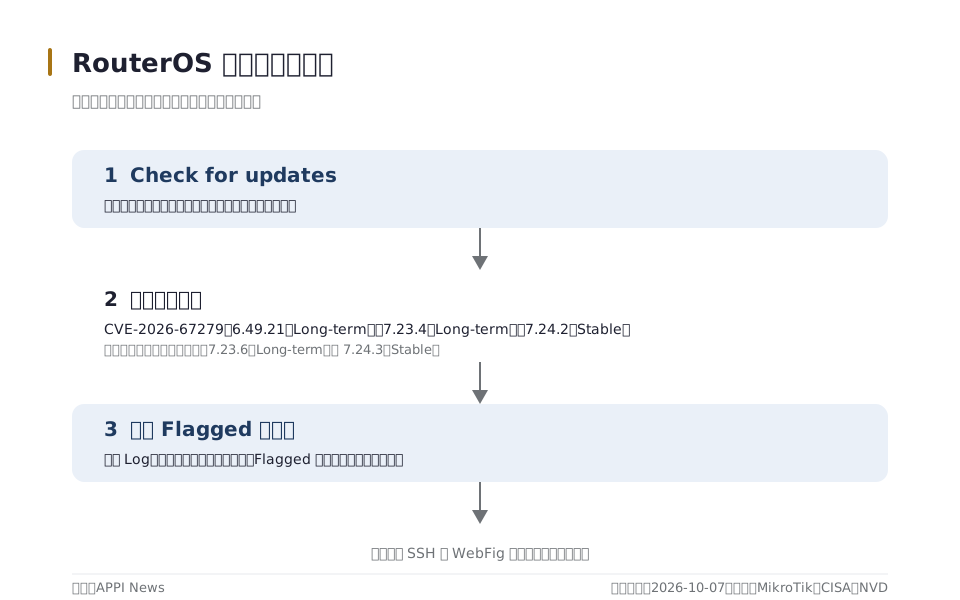
先找出家中或辦公室的 MikroTik 路由器,再在 RouterOS 的「Check for updates」查看目前版本與更新分支。CVE-2026-67279 的受影響範圍以 RouterOS 版本判斷,NVD 列出的修補基準為 6.49.21(Long-term)、7.23.4(Long-term)與 7.24.2(Stable);若 NAS 是接在 MikroTik 路由器後方,優先檢查的是路由器的 RouterOS,NAS 作業系統是否受影響要另行判斷。
修補版本與更新做法
依MikroTik 10 月 6 日更新公告更新 RouterOS,更新前先備份設定並安排可能的短暫斷線。對本篇主角 CVE-2026-67279,NVD 的修補版本仍是 6.49.21、7.23.4 與 7.24.2;公告另指出,同批的 CVE-2026-67278 在 7.24.2 與 7.23.4 修補不完整,已更新至這兩個版本者應再升至 7.23.6(Long-term)或 7.24.3(Stable),或使用之後的版本。
| RouterOS 分支 | CVE-2026-67279 修補基準 | 目前處理重點 |
|---|---|---|
| 6.x Long-term | 6.49.21 | 升至 6.49.21 或之後版本 |
| 7.x Long-term | 7.23.4 | 若已在 7.23.4,依公告再看 7.23.6 |
| 7.x Stable | 7.24.2 | 若已在 7.24.2,依公告再看 7.24.3 |

更新後要檢查什麼
更新完成後,依序做四件事:查看 Log 是否出現 Flagged;檢查未知的使用者、腳本與設定;確認 SSH 與 WebFig 沒有對不受信任網路開放;最後重新檢視路由器的管理帳號與遠端存取規則。MikroTik 說明文件指出,若裝置進入 Flagged 狀態,應先假設設定可能遭未授權修改,完成完整稽核、變更系統密碼並升到最新 RouterOS,再恢復使用。CISA 也要求依廠商措施處理、評估資產的網路曝露程度,並依其資料列出的 BOD 26-04 與鑑識分流要求處置;針對網路出口與權限邊界的檢查,也可對照站內部署前確認資料與網路邊界的檢查清單。

常見問題
我的 NAS 也要更新 RouterOS 嗎?
NAS 本身通常不執行 MikroTik RouterOS,先確認 NAS 前方是否有 MikroTik 路由器。若有,應先檢查該路由器的 RouterOS 版本,再依 NAS 廠商公告檢查 NAS 自己的系統。
RouterOS 7.24.2 還能算安全版本嗎?
就 CVE-2026-67279 而言,NVD 紀錄將 7.24.2 列為修補版本。MikroTik 公告另說明同批 CVE-2026-67278 在 7.24.2 的修補不完整,已安裝 7.24.2 者應依最新公告升至 7.24.3 或之後版本。

看到 Flagged 狀態時可以直接清除嗎?
不要直接清除後繼續使用。MikroTik 文件要求先檢查所有設定、完成稽核並變更系統密碼,確認裝置升級到最新版本後,再依文件程序處理 Flagged 狀態。
參考來源
- September 2026 vulnerability (MikroTik)
- Known Exploited Vulnerabilities Catalog feed (CISA)
- CVE-2026-67279 NVD API record (NIST NVD)
- CVE Record CVE-2026-67279 (CVE Program)
- EPSS API for CVE-2026-67279 (FIRST)
- Device mode and Flagged status (MikroTik RouterOS Manual)