
Mac 顯示儲存空間不足時,先到「系統設定」>「一般」>「儲存空間」查看哪些類別占用最大,再從文件、下載項目、未使用的 App 或垃圾桶回收空間。Apple 將「系統資料」交由 macOS 管理,使用者不能在儲存空間頁直接刪除這一類檔案;也不要為了讓數字下降而手動移除不明資料夾。台灣使用者可直接參照 Apple 支援網站的繁中操作頁;頁面列出分類用途與可管理的檔案。Apple 台灣的儲存空間設定說明
先看哪一類占空間
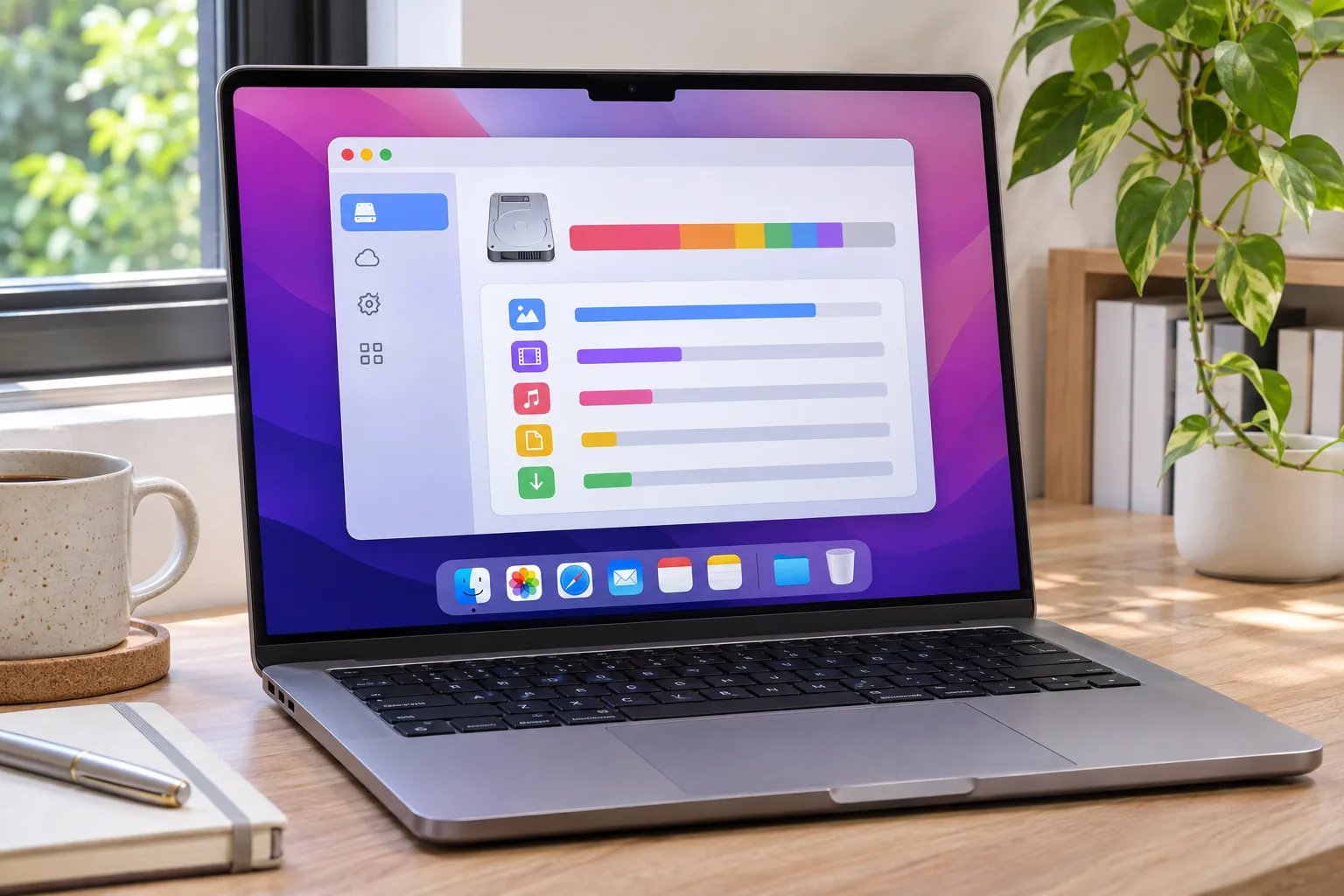
打開蘋果選單,進入「系統設定」>「一般」>「儲存空間」。畫面會列出已使用和可用空間,並按文件、應用程式、訊息、照片等類別整理;按類別旁的資訊按鈕,可進一步檢視可移除的項目。Apple 的儲存空間設定手冊也指出,「文件」可依大小或上次取用排序,適合先找出很久沒開的大型檔案。
先看「文件」和「應用程式」,再檢查下載項目、影片、舊版安裝檔與垃圾桶。若 Mac 有多個使用者帳號,空間也可能被其他帳號的個人檔案占用;先確認檔案屬於誰,再決定是否刪除。iPhone 的儲存空間分類也有類似的判讀方式,可參考查看 iPhone 系統資料與可清理項目;Mac 和 iPhone 的設定入口不同,操作前仍以目前裝置顯示的項目為準。
先刪個人檔案,最後清空垃圾桶
從儲存空間頁選取不再需要的檔案,或按「顯示於 Finder」確認檔案位置與內容。移除前先檢查是否為工作專案、照片原檔或唯一備份;可重新下載的影片、Podcast 和安裝檔通常較適合優先整理。Apple 的檔案管理步驟包含依類別找檔、排序與刪除。
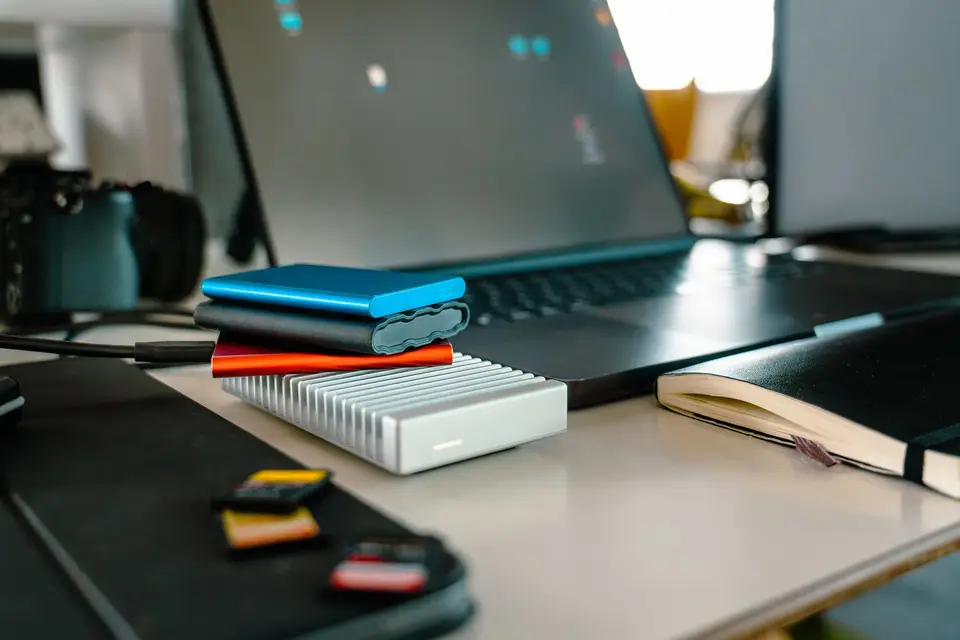
把檔案拖進垃圾桶不會立刻回收容量,必須清空垃圾桶後,空間才會釋出。若檔案仍要保留,可先移到外接 SSD 或硬碟,並確認複製完成後再刪除 Mac 上的原檔。這比直接清除系統快取更容易核對,也能保留對工作有用的資料。
iCloud 可以省本機空間,但要看同步狀態
在「儲存空間」建議中開啟「儲存於 iCloud」,可把桌面與文件夾、照片等內容放進 iCloud,並在需要空間時只把近期使用的檔案完整留在 Mac;之後開啟雲端檔案,仍可能需要下載原始檔。Apple 說明的最佳化方式也提到,macOS 會在需要空間時清除部分可安全移除的快取與日誌檔。
這項設定使用的是 iCloud 儲存空間方案,雲端容量不足時,Mac 本機有空間也不會自動增加 iCloud 容量。桌面與文件夾若已同步到 iCloud,在 Mac 刪除雲端檔案可能同步影響其他裝置;可先核對台灣 iCloud+ 方案費用與目前容量及檔案同步狀態,再決定是否啟用。
「系統資料」很大時怎麼辦
macOS 的「系統資料」可能包含記錄檔、快取、虛擬記憶體檔案、暫存檔、字體與 App 支援檔案。Apple 說明這些內容由 macOS 管理,分類大小會依 Mac 當下狀態變動,因此儲存空間頁只顯示容量,不提供直接選取刪除的功能。Apple 對系統資料分類的說明
遇到系統資料暫時變大,可先重新啟動 Mac,接著回到儲存空間頁查看分類是否更新;也可依 Apple 指引使用安全模式,macOS 可能清除部分可安全重建的快取。若要安裝更新或拷貝檔案,先清理自己能辨識的文件與下載項目,通常比手動刪除 Library 或系統目錄更可控。Apple 列出的步驟沒有訂出「系統資料超過幾 GB 就必須送修」的通用門檻。
常見問題
Mac 把檔案移到垃圾桶後,空間為什麼沒增加?
檔案留在垃圾桶時仍占用磁碟空間。確認內容不需要後清空垃圾桶,系統才會把容量列為可用。Apple 說明清空垃圾桶後才會釋出容量。
Mac 的系統資料可以直接刪除嗎?
儲存空間頁不提供直接刪除系統資料的選項,因為內容由 macOS 管理且會隨系統狀態改變。先清理可辨識的下載項目、大型文件和不再使用的 App,避免手動移除不明系統檔。Apple 列出的系統資料類別與管理限制。
開啟 iCloud 最佳化後,檔案還在 Mac 裡嗎?
macOS 可在需要空間時只保留近期檔案的完整版本,雲端檔案之後仍能下載原始檔。下載需要網路與足夠的 iCloud 容量,刪除已同步檔案前也要確認其他裝置是否會同步變更。Apple 說明 iCloud 最佳化和原始檔取用方式。
參考來源
- 在 Mac 上更改「儲存空間」設定 (Apple 支援(台灣))
- 在 Mac 上尋找和刪除檔案 (Apple 支援(台灣))
- 最佳化 Mac 的儲存空間 (Apple 支援(台灣))


