
目錄(5 節)
「Claude Artifacts 如何安裝成桌面應用?」先更新 Mac 或 Windows 的 Claude Desktop,開啟符合條件的可互動作品(Artifact),再從分享選單選擇「Install as app」並確認安裝。這項 beta(測試版)包含免費方案,但仍分批推出。官方安裝指南列有版本與作品類型限制。
Anthropic 工程師 Felix Rieseberg 的公開示範集,就被官方桌面應用公告列為實例入口;公告展示檔案管理器與 3D 地球儀從 Artifact 變成各自的 Mac 應用視窗。原本留在對話裡的作品,成了能直接開啟的工具。這些是員工示範,並非 Anthropic 正式推出的應用產品。
Anthropic 在 2026 年 11 月 24 日的更新紀錄宣布,Artifact 安裝後有自己的圖示和視窗。原本放在對話旁的互動工具,因而多了一個直接啟動的入口。要判斷值不值得裝,先看日常卡在找作品、切換視窗,還是工具本身的功能不足。
一、安裝前先確認版本、帳號與作品類型
使用 Mac 或 Windows 的 Claude Desktop 6.28899.0 以上版本,並選擇支援安裝的 Artifact;免費帳號也在 beta 開放範圍內。
「You need Claude for Mac or Claude for Windows, version 6.28899.0 or later.」Anthropic 官方安裝指南明列最低版本,不能只以「已下載桌面版」判斷是否符合條件。來源
這句原文比「Artifacts 現在能變成 App」多了一個可檢查的門檻。另一個門檻是作品類型:範本產生的 Docs、Slides、Sheets 等作品、舊版 Artifacts,以及 Cowork 的 live artifacts,都不支援這次安裝功能。先辨認作品,再找按鈕,能少走一段排錯流程。
影像編輯需要保留可繼續操作的工具介面。Anthropic 員工製作 Linnet,把圖層編輯做成 Artifact;11 月 24 日的官方公告公開連到這個成品,將它列為完整的圖層影像編輯器。實作產出是可操作的編輯工具,超出了單次產生圖片的交付方式。若要反覆編修圖片,先用副本驗收開檔與圖層操作,再判斷是否安裝。
也別把免費方案理解成所有功能都免費。官方功能表把連接應用與跨次使用的資料儲存列在付費方案。能安裝、能連接外部服務,以及使用 Claude 的額度,是三件需要分別確認的事。
作品若要接公司資料,先確認資料來源與負責人,再參照Claude 工作區與公司文件、會議的整合條件檢查既有流程。別等到安裝完成,才發現自己使用的帳號沒有那份資料。
若你手上只有一份簡報,需求是播放與修改,就維持文件流程;若是每天要操作的互動工具,再檢查安裝資格。先說出自己要完成的動作,比看到分享按鈕就開始安裝更有效率。
二、從更新到啟動,依序完成四個步驟
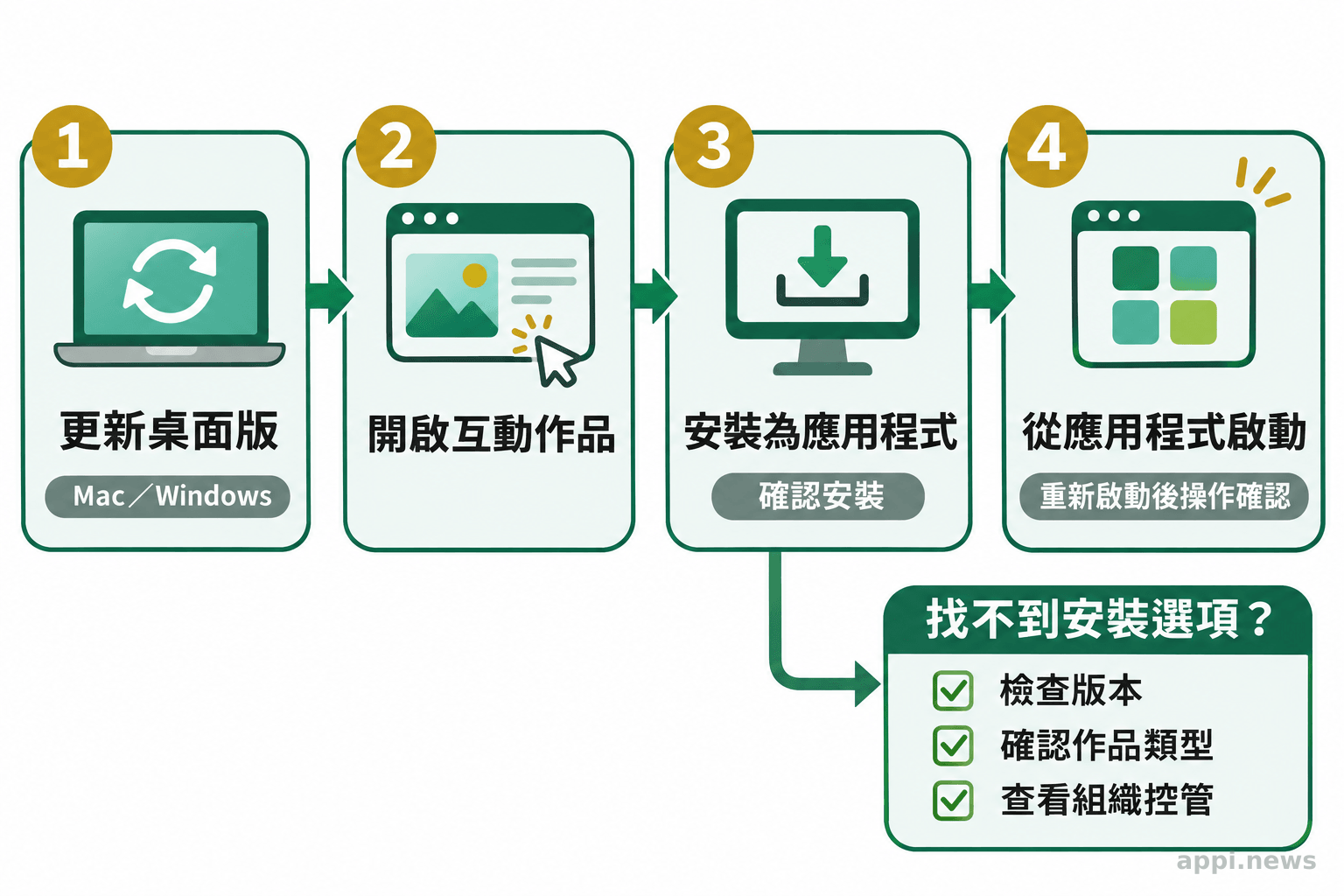
依序更新桌面版、開啟作品、選擇「Install as app」、確認安裝並重新啟動作品。第一次先測試原本功能,再增加授權。
步驟 1:更新 Claude Desktop
尚未安裝主程式的人,依官方桌面版安裝說明下載對應系統的版本。基本系統要求為 macOS 13 以上或 Windows 10 以上;這是主程式要求,仍要另核對 Artifact 安裝功能的最低版本。
已有桌面版時,Mac 從「Claude > Check for Updates」檢查更新;Windows 從選單中的「Help > Check for Updates」操作。更新後確認版本號,再開作品。公司管理的電腦先依內部更新流程處理。
步驟 2:在主視窗開啟作品
準備一個自己常用、已能正常操作的 Artifact。在 Claude Desktop 主視窗開啟它,先完成一次基本操作,留下預期結果。作品若原本就出錯,應先修正,否則安裝後很難判斷問題出在哪一層。
步驟 3:選擇安裝並確認
從作品的「Share」分享選單選「Install as app」,再按「Install」確認。官方也支援從作品標題選單或右鍵選單進入。找不到時,依序核對版本、作品類型與帳號所屬組織,不必反覆重裝主程式。
步驟 4:從桌面入口重新開啟
Mac 可從使用者主目錄的 Applications/Claude Apps 找到作品,再自行保留於 Dock;Windows 可從開始選單的 Claude Apps 或桌面捷徑開啟。重新執行剛才那個操作,確認結果一致,才算完成驗收。安裝與啟動路徑
驗收時保留相同輸入,觀察按鈕、計算結果與資料是否符合預期。若只在桌面入口失敗,就記下系統、主程式版本、作品類型及錯誤訊息;這些資訊比「裝不起來」更有助於向管理者或客服描述問題。
三、為什麼換成桌面視窗,功能仍可能受限?
桌面安裝增加獨立入口與視窗,作業系統能力則依授權開放。工具需要的資料、連接器及帳號條件,仍須逐一滿足。
拿官方已支援的 Google Calendar 與 Asana 連接器來看,Artifact 可以讀寫連接服務,但第一次使用會列出要用的應用及工具,由使用者核准;個別工具可關閉。這是官方記載的整合能力,操作結果仍取決於連接狀態及允許範圍。
因此,行事曆工具若拿不到活動資料,換成獨立視窗也無法補上資料。先檢查帳號、連接器與讀取授權,再處理視窗呈現。用一筆已知的行程測試,確認日期、時區與內容相符,再拿它安排當天工作。
終端操作常同時需要指令介面與說明。Anthropic 員工做出的 Tern,把 Claude 的協助與解釋整合進終端機;同日公告公開連到這個成品。實作結果是一個帶有 Claude 協助的終端介面,讓提問與操作有共同入口。若要讓工具執行本機程式,還得另查電腦存取授權。安裝入口、連接外部服務與執行本機指令,應分開驗收。
| 使用方式 | 適合處境 | 要額外確認什麼 |
|---|---|---|
| 保留網頁入口 | 偶爾查閱、瀏覽器已足夠 | 是否容易找到作品 |
| 安裝 Artifact | 每天反覆開啟同一工具 | 作品可安裝、啟動與授權條件 |
| 另做原生程式 | 需要自行部署或特定離線能力 | 開發、測試、散布與維護成本 |
安裝不等於取得原始碼、建立可自行散布的原生程式,或完成應用商店上架。瀏覽器的「加入 Dock」也只是捷徑,與這項桌面功能不同。判斷重點是原本的操作障礙有沒有減少,而非桌面多了幾個圖示。
需要交給同事使用時,也要先分清楚交付對象:對方只需要看結果,還是要操作工具、連接自己的資料?前者可考慮輸出文件,後者才需要逐項確認可用條件。把這兩種需求混在一起,容易多做安裝卻沒有改善協作。
四、公司帳號與電腦權限,要在哪裡檢查?
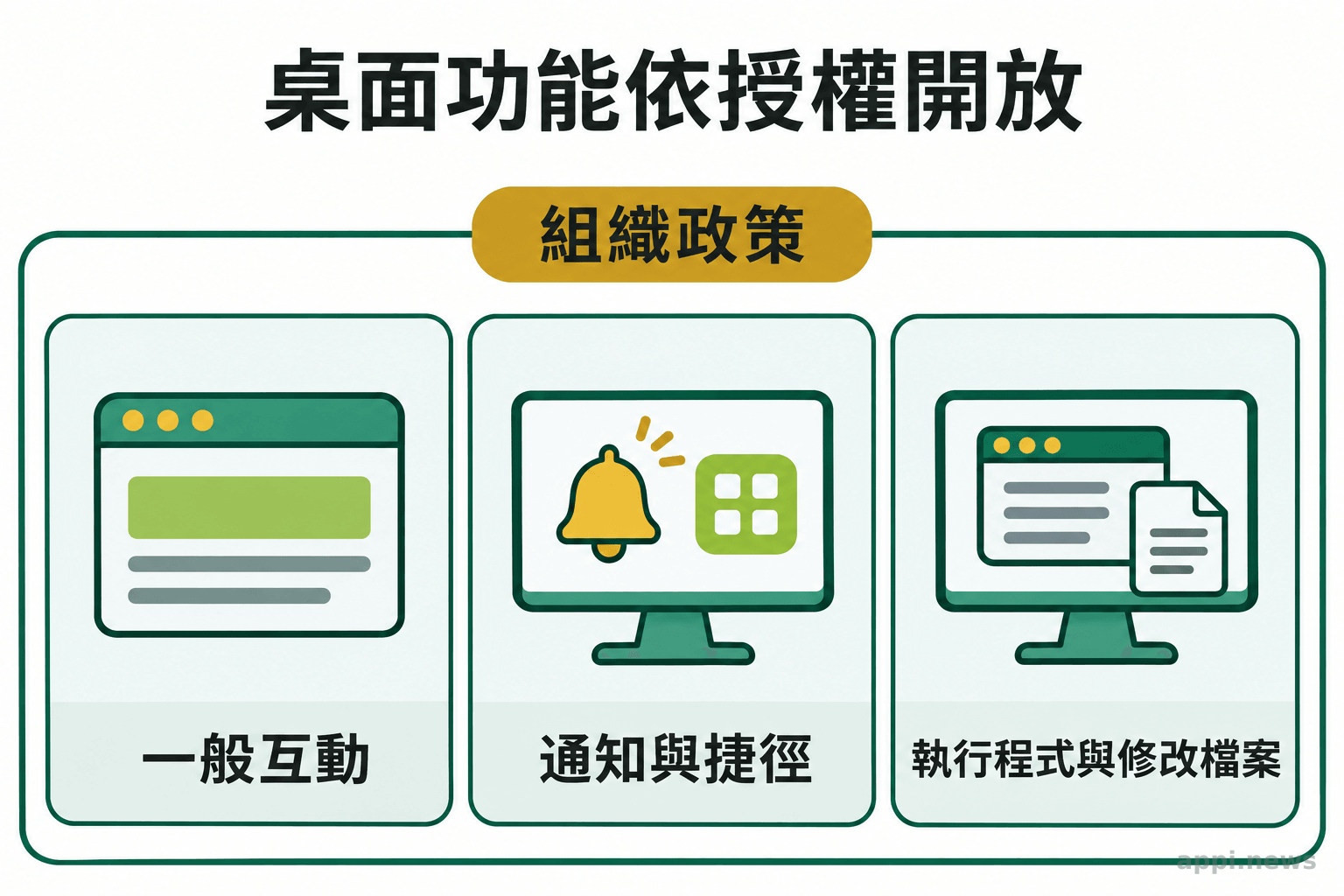
Team 與 Enterprise 有各自的組織開關,公司裝置也可能受管理政策限制。先確認功能可用,再依工具任務選擇必要權限。
資料夾需要反覆整理時,規則與檔案操作必須連起來。Anthropic 員工製作的 Sift,就是官方公告公開的整理工具:第一步設定資料夾規則,決定整理依據;第二步由 Claude 依規則協助整理,將規則連到檔案處理。成果是可沿用資料夾規則的工具,把一次性的整理需求做成持續使用的介面。
這個流程也指出驗收順序:先確認規則是否符合需求,再用測試資料夾核對分類與移動結果,最後才交付日常檔案。規則決定想得到的結果,電腦授權則決定工具能否動到檔案,兩者缺一都無法完成工作;工具名稱不能代替權限檢查。
Anthropic 的組織預設則是:Team 預設開啟安裝與一般應用權限,完整電腦存取預設關閉;Enterprise 三者預設都關閉。擁有者可到組織的 Artifacts 設定檢查。HIPAA-ready 或混合部署組織另有不可開啟的限制。組織管理指南
「Where they differ, the stricter one applies.」Anthropic 管理指南說明,組織設定與裝置政策不同時,採取較嚴格的一方;個人介面出現選項,也不能據此推定公司電腦已允許。來源
個人試用時,把需求寫成可驗收的動作。例如「提醒到點」需要通知;若工具進一步要求完整電腦存取,就先檢查是否還要執行程式或修改檔案。這項授權可能允許讀取、修改及刪除檔案,不能只按作品名稱決定。
把預期修改的資料夾、檔案類型與結果先列出來,並保留備份。若一個工具只需要顯示資訊,測試時就不必同時交付整批客戶資料。每次只增加一項能力,也較容易找出哪個授權對功能有實際影響。
先用副本與測試資料跑一次,再交給日常文件使用。可搭配桌面 AI 本機檔案權限與資料去向的判讀方式,分別檢查電腦存取、雲端傳輸與資料保存,避免把桌面介面當成資料留在本機的證明。
五、試用一週,怎麼決定要不要留下?
優先試裝高頻、常因尋找作品或切換瀏覽器而中斷的工具。比較啟動步驟、完成任務的時間與額外維護負擔,再決定是否保留。
紀錄應從按下入口開始,到完成同一件事結束。只量視窗打開多快,會漏掉登入、取資料、確認結果的時間;若新版仍需反覆複製貼上,桌面化能省下的操作就有限。
可以在紙上記三欄:使用次數、完成任務所需操作、失敗後如何恢復。一週後若入口更容易找,卻新增許多重試與人工核對,就把這些負擔一併算進去;功能展示的吸引力,與每天使用的便利性需要分開衡量。
偶爾使用的計算器、一次性交付的文件,可先保留原流程。需要每日叫出、提醒或跨視窗操作的工具,較有試裝理由。使用頻率高但資料常錯的作品,則應先改善資料與運算規則。
常見問題
Q1:免費帳號可以安裝嗎?
可以列入試用範圍;官方將 Free 納入 beta,但分批開放,連接器等進階能力另依方案判斷。
Q2:安裝後可以離線使用嗎?
官方要求開啟時連網並登入 Claude Desktop。應保留工作資料的其他可用副本。功能條件
Q3:Mac 裝好後,Windows 也會自動裝好嗎?
應在另一台電腦另行確認支援條件、安裝入口與授權,不要預設桌面設定會完整同步。
Q4:看不到按鈕,要先付費升級嗎?
先查版本、作品類型、分批開放與組織設定。這些原因都可能讓付費帳號也看不到選項。
- 安裝資格、資料連接與電腦授權各自檢查。
- 桌面入口的效益,要用相同任務比較。
- 選一個最常用的作品,記下目前完成任務的步驟。
- 核對版本與作品類型,安裝後用測試資料驗收。
- 只開任務所需權限,記錄一週的使用次數與卡點。
- 依實際節省的操作決定保留;無改善就回到原流程。
參考來源
- Anthropic(2026)。Install an artifact as an app。Claude Help Center。Install an artifact as an app
- Anthropic(2026)。Release notes,November 24, 2026:Install artifacts as apps (beta)。Claude Help Center。Release notes
- Anthropic(2026)。Install Claude Desktop。Claude Help Center。Install Claude Desktop
- Anthropic(2026)。What are artifacts and how do I use them? Claude Help Center。What are artifacts and how do I use them?
- Anthropic(2026)。Artifacts admin guide for Team and Enterprise plans。Claude Help Center。Artifacts admin guide for Team and Enterprise plans
- Anthropic(2026)。Turn artifacts into Mac and Windows apps。Claude。Turn artifacts into Mac and Windows apps


