
目錄(6 節)
Switch版Pokémon HOME從主畫面的Nintendo eShop搜尋下載,入口與初次設定步驟可查任天堂官方支援頁。下載後以要使用的Nintendo Account啟動並完成畫面指示;Nintendo Switch Online會員不是使用Pokémon HOME的必要條件。
若還要確認Switch遊戲資料怎麼保存,可先看Switch遊戲進度與雲端備份條件;Pokémon HOME的下載與存檔備份是不同問題。
Pokémon HOME要在哪個商店下載?
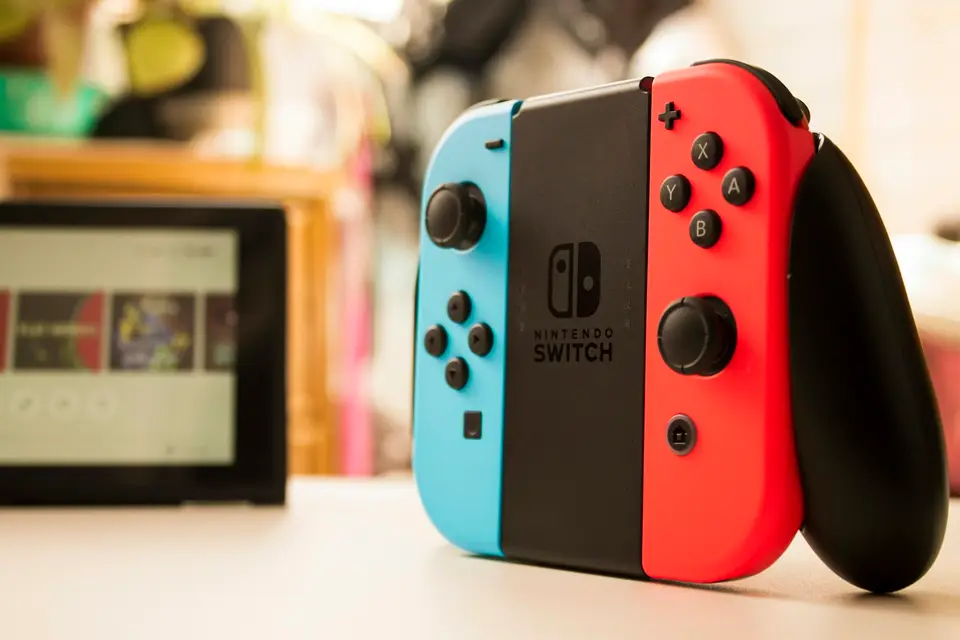
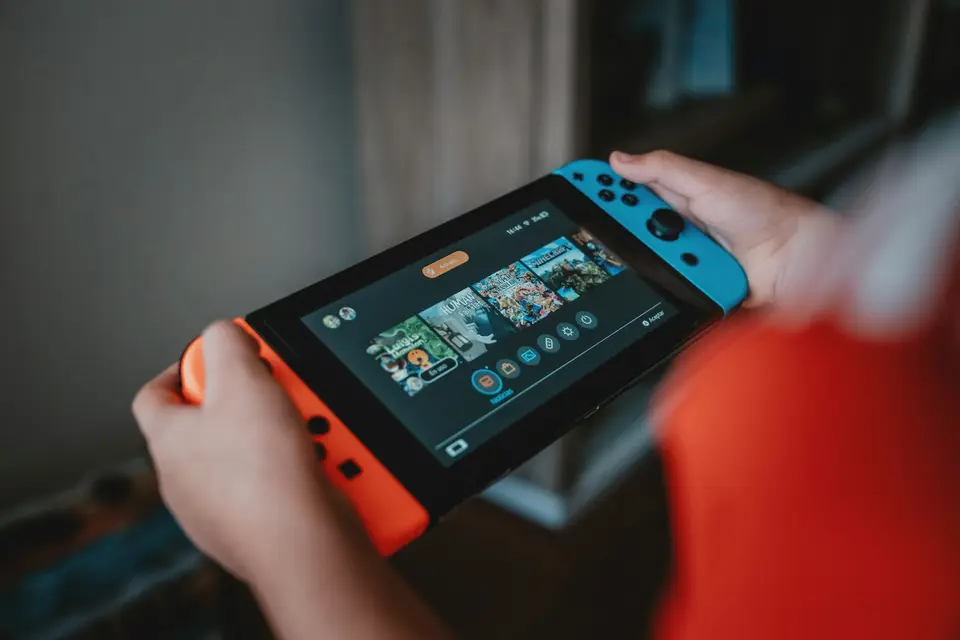
要下載的是Switch主機版,請在Switch主畫面開啟Nintendo eShop,再搜尋「Pokémon HOME」。任天堂官方設定指南的路徑是進入eShop、選擇要使用的主機用戶,必要時輸入驗證資料,再從左側搜尋或瀏覽欄輸入關鍵字;搜尋結果選取Pokémon HOME即可進入下載流程。官方商品頁也將它列為Nintendo Switch數位版。
| 官方入口 | 適用問題 | 時段 | 官方連結 |
|---|---|---|---|
| Nintendo eShop | 搜尋、下載或重新下載Switch版 | 官方頁未列 | 任天堂的下載與初次設定說明 |
| Nintendo Support | 主機版帳號需求、基本版與付費方案問題 | 官方頁未列 | Pokémon HOME常見問題 |
| Nintendo商品頁 | 核對主機平台與數位版商品資訊 | 官方頁未列 | Pokémon HOME Switch商品頁 |
查證日期:2026-11-21。本文引用的任天堂官方說明頁未列上述入口的客服電話、電子郵件、地址或營業時間;如果主機eShop搜尋不到商品,官方頁沒有列出通用的人工客服時段,先以目前登入帳號的商店結果為準。
Switch版要怎麼安裝並完成初次設定?
任天堂官方的Switch版流程如下:
- 從HOME選單開啟Nintendo eShop,選擇要使用的主機用戶。
- 使用左側「搜尋/瀏覽」輸入「Pokémon HOME」,從結果選取軟體並下載。
- 下載完成後從HOME選單啟動Pokémon HOME,選擇要與服務關聯的Nintendo Account。
- 依畫面選擇語言、閱讀使用條款與隱私權聲明並完成首次設定;若也要使用手機版,按畫面提示選擇是否連結手機版帳號。
Nintendo Account是主機版的必要條件。任天堂支援頁說,若要讓Switch版與手機版看到相同的寶可夢盒子,兩邊要連結同一個Nintendo Account;若只在Switch使用,仍須登入主機版所需帳號。官方另說使用Pokémon HOME本身不需要Nintendo Switch Online會員。
免費版與付費版差在哪裡?
Pokémon HOME有免費的Basic Plan與付費Premium Plan。官方方案頁列出,Basic Plan可進行相容遊戲間的基本寶可夢移動與交換;Premium Plan增加從Pokémon Bank轉移、擴充可存放數量、增加Wonder Box與GTS同時放入數量、建立Room Trade,以及Judge功能。功能有分主機版與手機版,Room Trade與Wonder Box、GTS等列項以官方方案頁標示的平台範圍為準。
容量數字會隨官方更新調整。查證日2026-11-21,Pokémon官方方案頁列Basic Plan可存放30隻、Premium Plan可存放9,000隻;任天堂更新紀錄並寫明,2026年10月6日發布的更新把Premium Plan上限由6,000提高至9,000。價格會依帳號地區與當下商店內容而變,請從Pokémon HOME官方方案頁查看,不以其他地區價格代替台灣帳號顯示。
Switch版「光遇」要搜尋什麼名稱?
「光遇」在任天堂商店商品頁使用的英文名稱是Sky: Children of the Light,平台列為Nintendo Switch。可在主機Nintendo eShop搜尋這個英文名稱;任天堂商品頁也提醒,商店內容會依Nintendo Account的國家設定調整,因此美國商店頁能確認遊戲名稱與平台,不能代替台灣帳號當下的商店結果。找不到時,先核對帳號地區與搜尋字是否一致。
下載遇到問題時要查哪裡?
搜尋結果沒有出現時,先確認輸入的是「Pokémon HOME」或「Sky: Children of the Light」,再確認目前選取的Nintendo Account與商店地區。官方商品頁說,下載需要主機連網並有足夠儲存空間;如果空間不足,先從主機資料管理查看可用空間。官方支援說明沒有列出針對這兩款軟體的專線電話或固定處理時段,本文不提供未公布的電話或真人客服轉接方法。
若主機無法連上電視或外接螢幕,請依Switch底座連螢幕與無畫面的檢查步驟查看訊號排查;這與eShop下載問題是不同的故障情境。
下載前要先確認哪幾件事?
- □ 在Switch主畫面找到Nintendo eShop,並選取預計使用的主機用戶。
- □ 準備好要綁定Pokémon HOME的Nintendo Account登入資料。
- □ 搜尋「Pokémon HOME」,確認結果是Nintendo Switch版。
- □ 確認主機已連上網路,並留有足夠可用儲存空間。
- □ 安裝後從HOME選單啟動,依畫面完成語言、條款與帳號設定。
- □ 若要連手機版,兩邊使用同一個Nintendo Account。
- □ 若查找光遇,改用英文名稱「Sky: Children of the Light」,並核對帳號地區商店結果。
常見問題
下載Pokémon HOME需要Nintendo Switch Online會員嗎?
不需要。任天堂支援頁明確表示,使用Pokémon HOME不要求Nintendo Switch Online會員;主機版仍需要Nintendo Account。
Pokémon HOME一定要付費才能使用嗎?
官方列有免費Basic Plan與付費Premium Plan,基本移動及交換功能可使用Basic Plan。Pokémon Bank轉移、更多存放空間與Judge等功能列在Premium Plan,細節依官方方案頁為準。
Switch上搜尋不到「光遇」怎麼辦?
任天堂商店使用的名稱是Sky: Children of the Light,可用英文名稱再搜尋。商店頁內容會依Nintendo Account國家設定變動,官方美國商品頁不能保證台灣帳號一定顯示相同結果。
參考來源
- Getting Started with Pokémon HOME (Nintendo Support)
- Pokémon HOME FAQ (Nintendo Support)
- Pokémon HOME for Nintendo Switch (Nintendo)
- Pokémon HOME (The Pokémon Company)
- How to Update Pokémon HOME (Nintendo Support)
- Sky: Children of the Light for Nintendo Switch (Nintendo)


